 Texter
録音の音声もAIツールに渡りますか。
読めるようにしたノートのテキスト、要約、話者名、作成日時などの情報を送ります。録音などの元のファイルは送りません。
会議や講義の文字起こしを、コピーして貼り付けずに、ChatGPT、Claude、Museなどに読ませて質問できます。この機能がTexter MCPです。読ませるノートは、自分で選びます。接続の手順と、実際に返った答えを紹介します。
Texterの文字起こしを、ChatGPTやClaudeなどのAIツールに読ませて質問できます。AIツールは、読めるようにしたノートを検索し、本文を読んで答えます。ノートをコピーして貼り付ける手間は要りません。
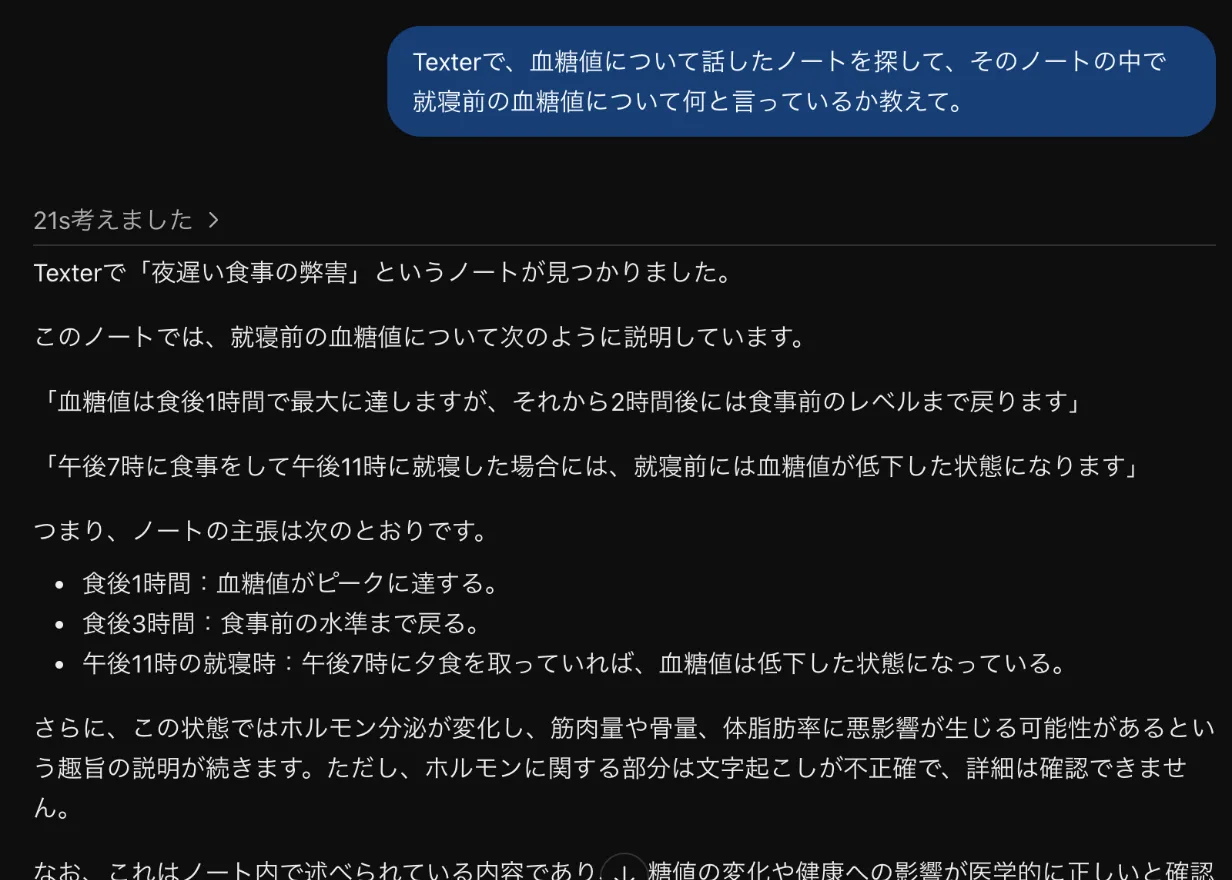
上の画面は、動画の文字起こし1件を読めるようにして、ChatGPTに頼んだときのものです。同じ状態で、次の3つを頼みました。
AIツールは、読めるようにしたノートの題、本文、要約から語で探し、録音した日でも絞り込めます。
「昨日の定例会議のノートを読んで、決定事項と担当者を表にして」
上の実例と同じく、ノートを1件読ませる使い方です。
「A社との打ち合わせのノートを探して、先方の要望をまとめて」
複数のノートをまたいで探せます。見つかるのは、社名などの語が文字起こしに入っているノートです。見つからないときは、別の語でも試してください。
「先月の『進捗』のノートを探して、繰り返し出てくる課題を挙げて」
語と録音した日で絞って探し、見つかったノートを1件ずつ読ませる使い方です。
このページで実際に試したのは、ノート1件の状態です。複数のノートをまたぐ頼み方は、機能の仕様をもとに書きました。答えは、元のノートと見比べて確かめてください。
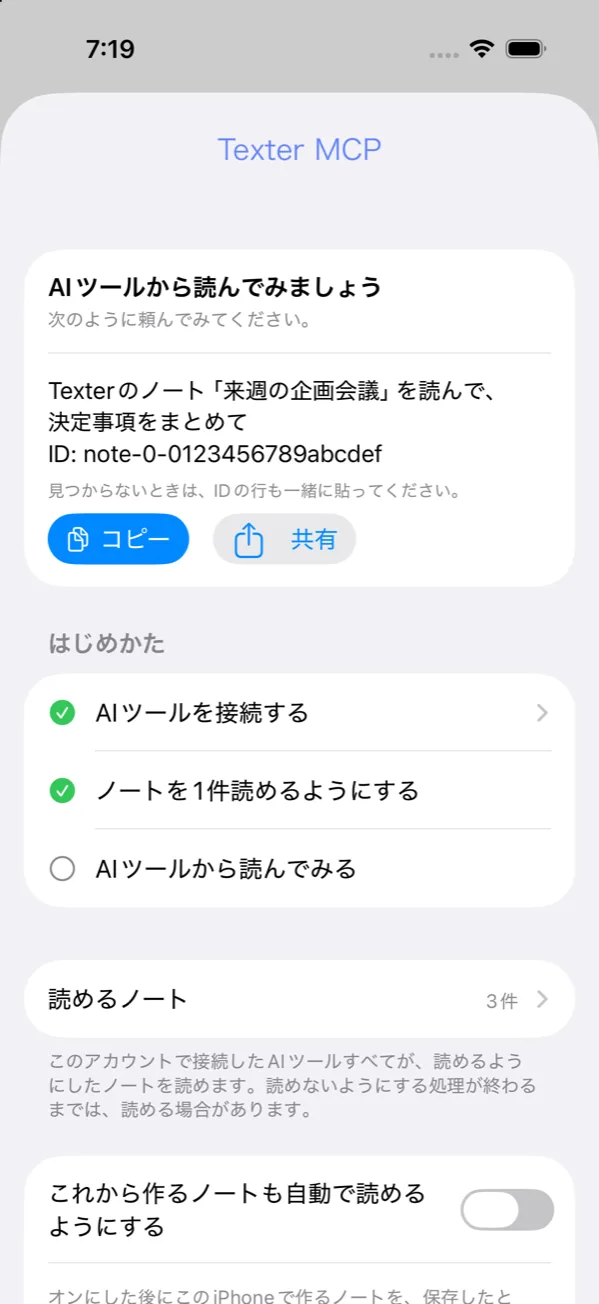
Texterの「設定 > アカウント > Texter MCP」を開くと、「はじめかた」に3つの手順が並びます。このページの説明も、同じ順番です。
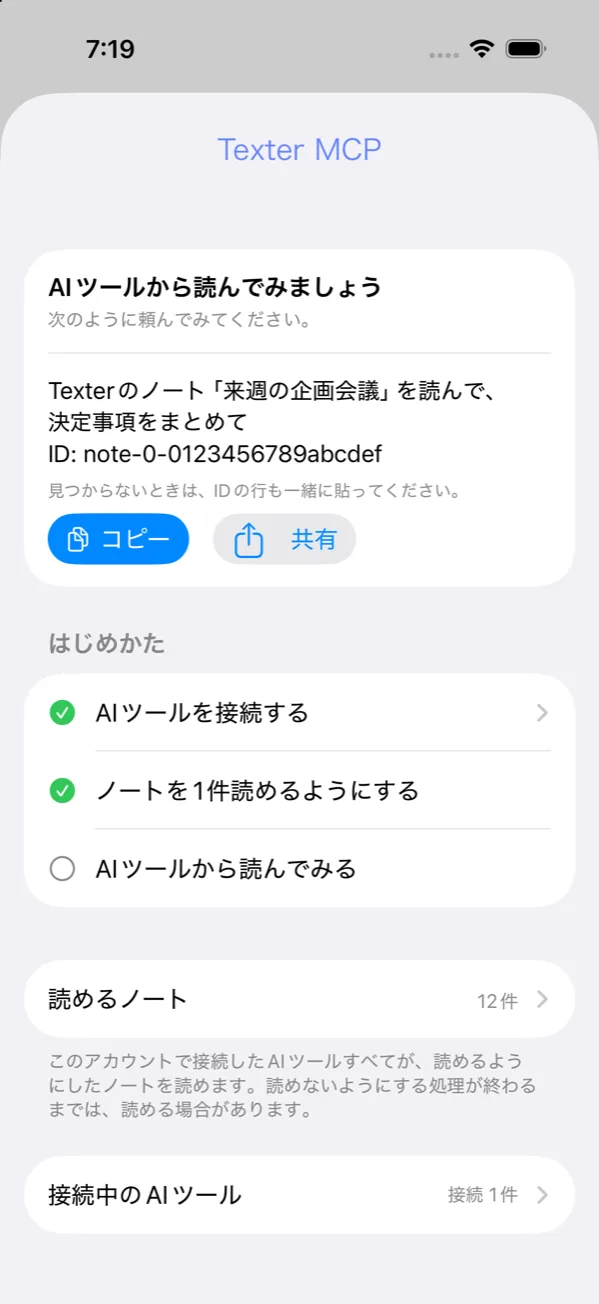
アプリに「Texter MCP」が見当たらないときは、アプリを最新にして、しばらく待ってから開き直してください。
URLを入れて接続するときは、次の1つを使います。
https://mcp.texter.work/mcp
使うツールの手順へ進んでください。Claude、Claude Code、Codex、ChatGPT、Museの5つを載せています。
Texter MCPは、Claudeのコネクタの一覧(ディレクトリ)に載っています。URLを入れずに追加できます。
ClaudeのTexter MCPのページから、直接開くこともできます。

一覧から追加できないときは、設定のコネクタで「カスタムコネクタを追加」を選び、手順1の最初にあるURL(https://mcp.texter.work/mcp)を入れて追加します。
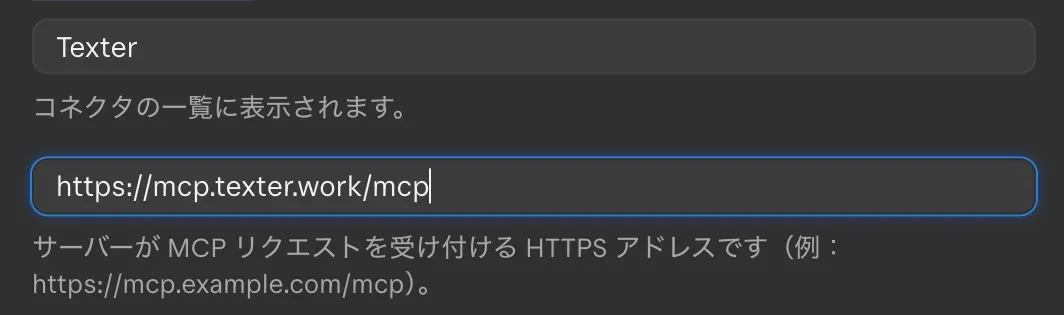
プランや設定によっては、この項目が表示されない場合があります。表示されないときは、Claudeのヘルプを確認してください。
パソコンの端末で、次のコマンドを実行します。
claude mcp add --transport http texter https://mcp.texter.work/mcp
続けて、Claude Codeで /mcp を開き、texter を選んで認証します。ブラウザでTexterの許可の画面が開くので、サインインして許可してください。
パソコンの端末で、次の2つのコマンドを順に実行します。
codex mcp add texter --url https://mcp.texter.work/mcp
codex mcp login texter
ブラウザでTexterの許可の画面が開くので、サインインして許可してください。
プランや管理者の設定によっては、この項目が表示されない場合があります。表示されないときは、ChatGPTのヘルプを確認してください。
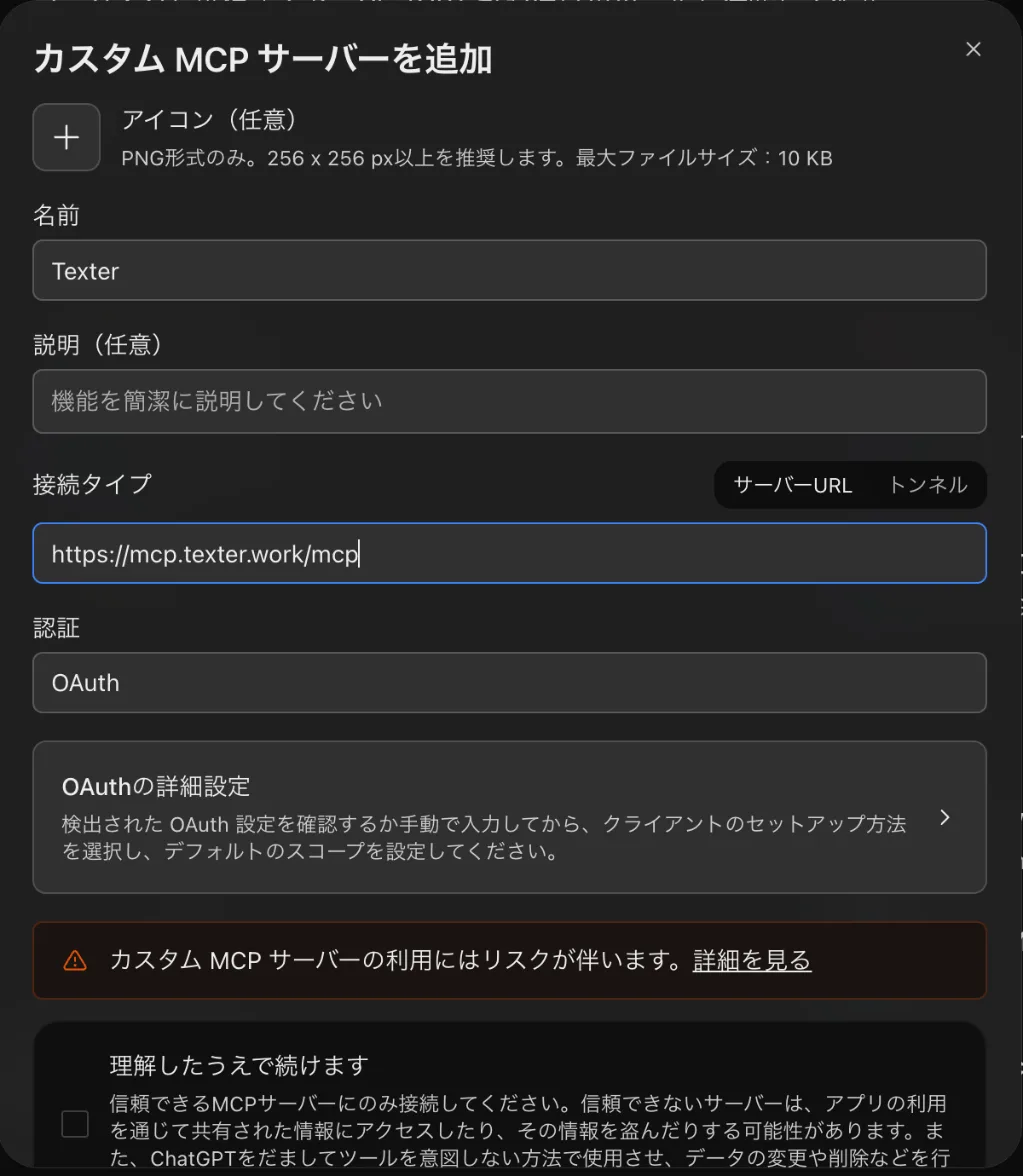
texter-meta-museを入れて「追加」を押すMuseは、ツールを使うたびに「mcp.texter.workとの情報共有を許可しますか」と聞くことがあります。「一度だけ許可」を選ぶと毎回聞かれ、待っている間に時間切れになることがあります。毎回の確認を避けたいときの選択肢は、「このサイトで常に許可」です。
どのツールでも、接続の途中でTexterの「AIツールの接続を許可しますか?」の画面が開きます。
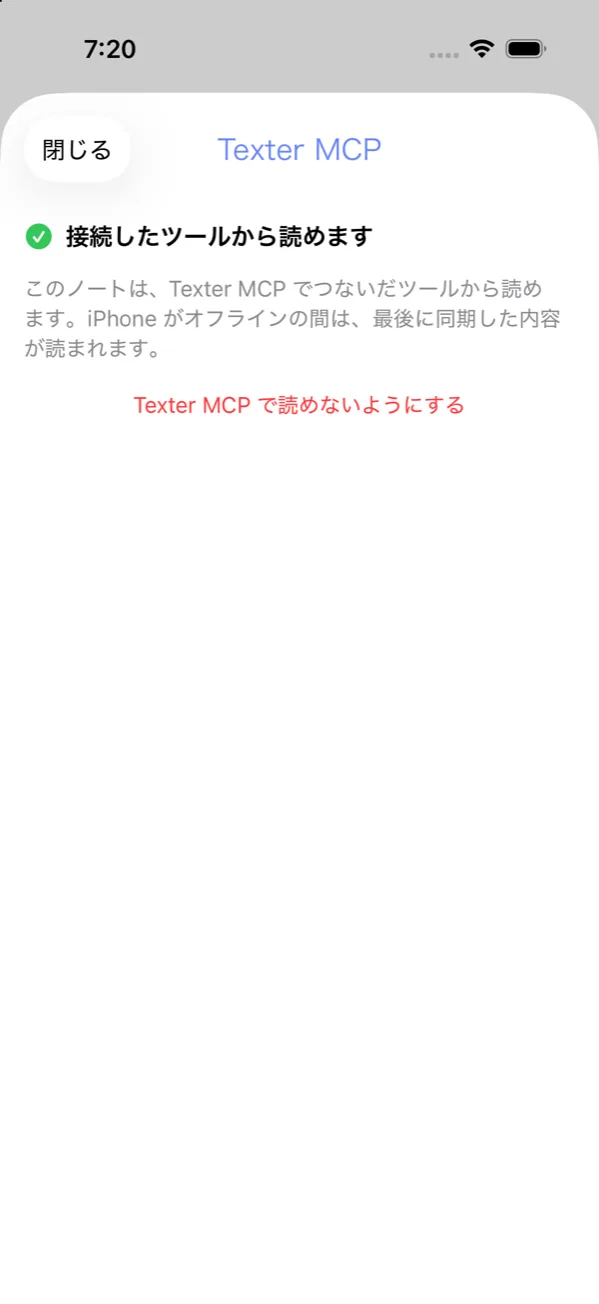
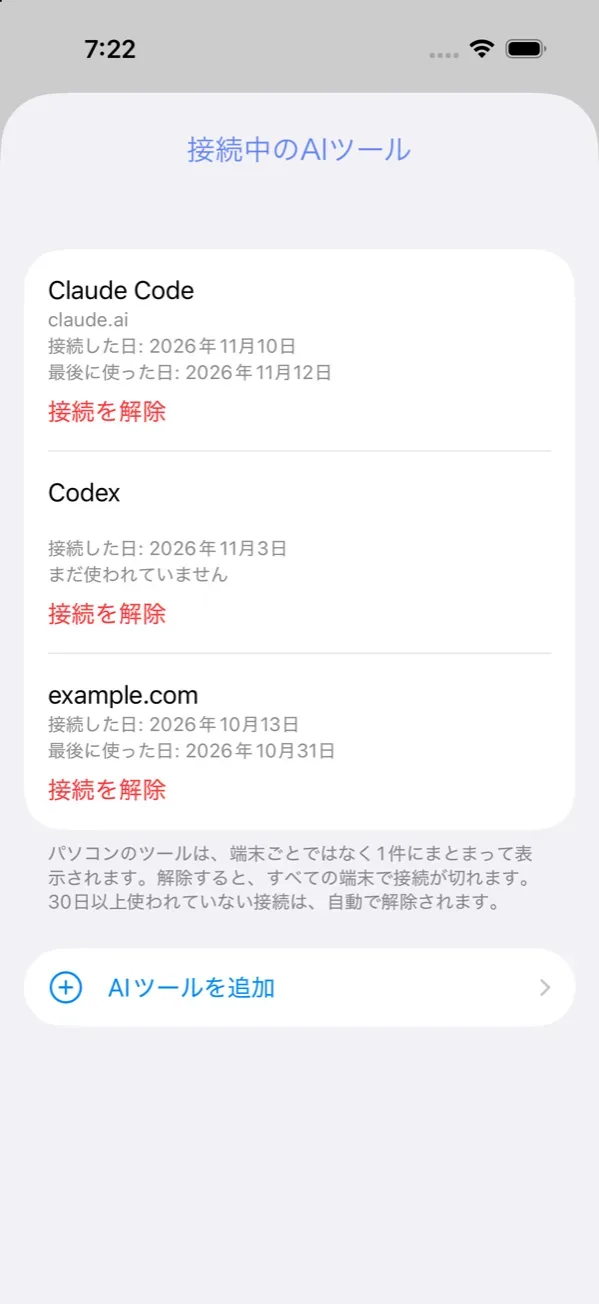
Texterの「設定 > アカウント > Texter MCP」を開きます。「接続中のAIツール」に、つないだツールが表示されます。
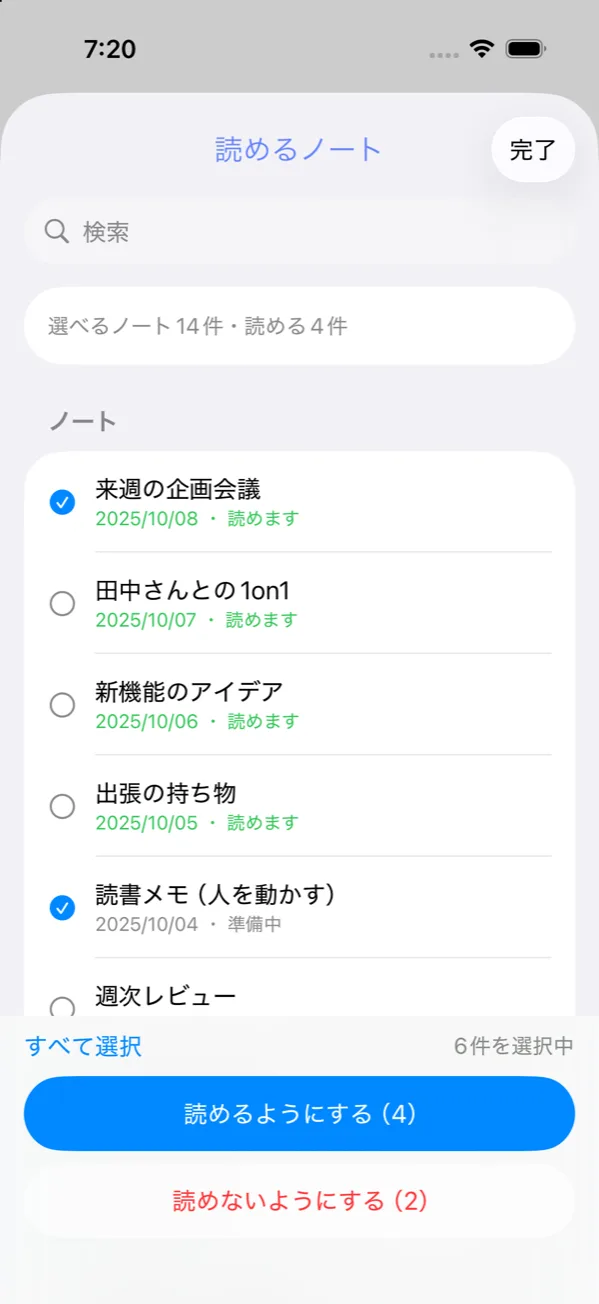
接続しただけでは、ノートは読めません。AIツールが読めるのは、Texterで読めるようにしたノートだけです。まず1件選びます。
Texterでノートを開き、メニューから「Texter MCP で読めるようにする」を選びます。「設定 > アカウント > Texter MCP」からも、ノートを選べます。
確認の画面の内容は、次のとおりです。読んだうえで「同意して読めるようにする」を押してください。
複数のノートをまとめて選ぶ方法は、次の「読める範囲は自分で決められます」で説明します。
状態が「接続したツールから読めます」になれば、準備は終わりです。「準備中」の間は、少し待ってください。
AIツールに、次のように頼んでみてください。
検索は、語が一致するノートを探します。短い語で頼むと見つかりやすいです。文章で頼んでも、多くのAIツールは語に分けて探します。ノートに無い語で探すと、0件になります。読めるノートに「会議」の語が無い状態で「会議」と検索したときも、0件でした。言い換えると見つかることがあるので、別の語でも試してください。
見つからないときは、Texter MCPの画面の「AIツールから読んでみましょう」にある例文のIDの行も、一緒にAIツールへ貼ってください。例文は、「使う前に」の画像のいちばん上にあります。
送る内容と保存の扱いは、プライバシーポリシーの「外部のAIツールとの連携(Texter MCP)について」に書いています。
AIツールの側にも接続が残るときは、各ツールの設定から外してください。ノートごとに読めないようにするには、ノートのメニューから「Texter MCP で読めないようにする」を選びます。
接続を解除したAIツールは、その時点からノートを読めません。ノートごとに読めないようにした場合は、反映が終わるまでの間だけ読めることがあります。
読めるようにしたノートのテキスト、要約、話者名、作成日時などの情報を送ります。録音などの元のファイルは送りません。
読み取り専用なので、書き換えや削除はできません。
AIツールからノートを読めなくなります。再開すると、また読めます。
AIツールから、接続し直しを求められることがあります。そのときは、同じ手順で接続し直してください。
iPhoneがオフラインの間は、最後に同期した内容が読まれます。
パソコンのツールは、端末ごとではなく1件にまとまって表示されます。
検証日 2026-11-13。ChatGPTとMuseの手順は、2026年11月12日に実際の画面で操作したものです。画面や手順は、各ツールの更新で変わることがあります。Claude、ChatGPT、Codex、Museは各社の商標です。
Texterは、録音の文字起こしや要約ができるiPhoneのアプリです。Texter MCPは、Premiumで使える機能です。ファミリー共有で受け取ったプランでは使えません。このほか、一部のPremiumでも、現在使えない場合があります。条件は料金と利用条件で確認できます。