 Texter
iPhoneのサイドボタン長押しで録音・文字起こしを始める方法
Apple Accountの国または地域が日本で、日本国内にいるときは、iOS 26.2以降でサイドボタンに音声アプリを割り当てられます。Texterを選ぶと、長押しで録音と文字起こしが始まります。このページは、実機で確かめた手順と結果の説明です。
結論
設定は1回だけです。「設定」アプリの「サイドボタン」でTexterを選ぶと、ホーム画面でサイドボタンを長押ししたときにTexterが開き、そのまま録音が始まります。会議が急に始まったときなど、アプリを探す時間を減らせます。
利用には、iOS 26.2以降で、Apple Accountの国または地域が日本であり、日本国内にいることが必要です(Appleの説明)。Texterを選ぶと、サイドボタンの長押しではSiriが起動しなくなります。同じ画面にSiriの項目があるので、Siriに戻したいときはこちらを選んでください。Appleは、音声アプリを割り当てると一部のアクセシビリティ機能が使えなくなる場合があると案内しています。サイドボタンのアクセシビリティ機能を使っている方は、先に確かめてください。
設定と録音の手順
「設定」アプリで「サイドボタン」を開く
Texterを一度開いて初期設定を終え、マイクと音声認識を許可してから、iPhoneの「設定」アプリを開いてください。項目やTexterが表示されないときは、iOSの版、Apple Accountの国または地域、現在地を確かめてください。
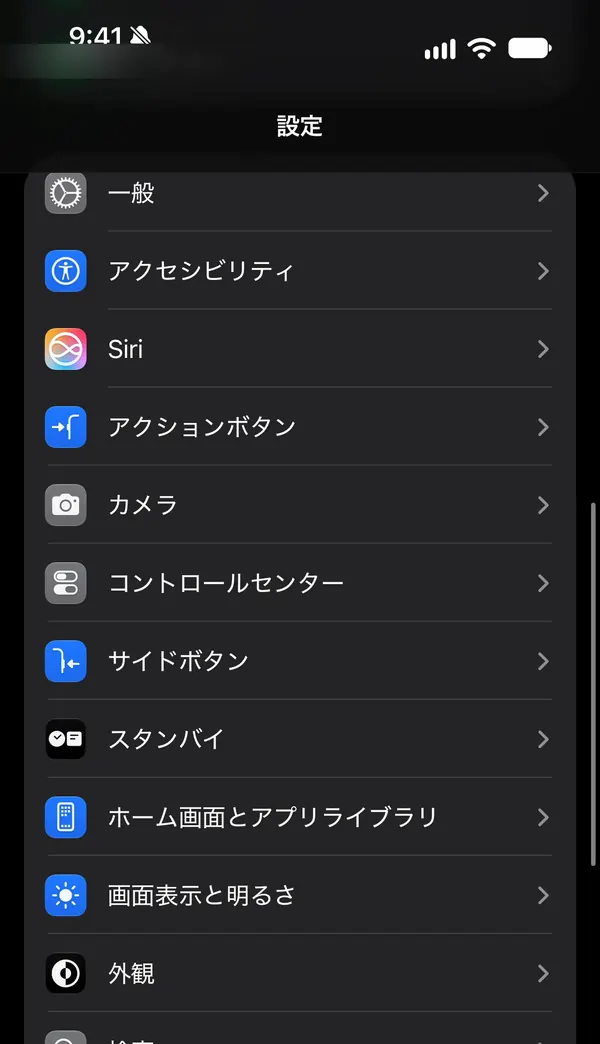
「設定」アプリの一覧 Texterを選ぶ
「音声対応アプリをサイドボタンに割り当てます」の一覧からTexterを選びます。チェックマークが付けば設定は完了です。
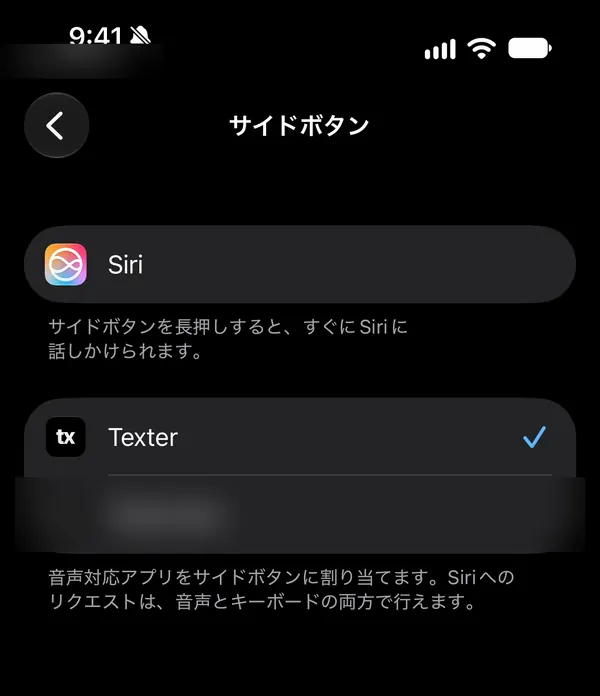
Texterを選んだ状態 サイドボタンを長押しする
Texterが開き、「ボイス」タブで録音が始まります。録音の開始ボタンを押す必要はありません。話した内容が画面に文字で表示されます。
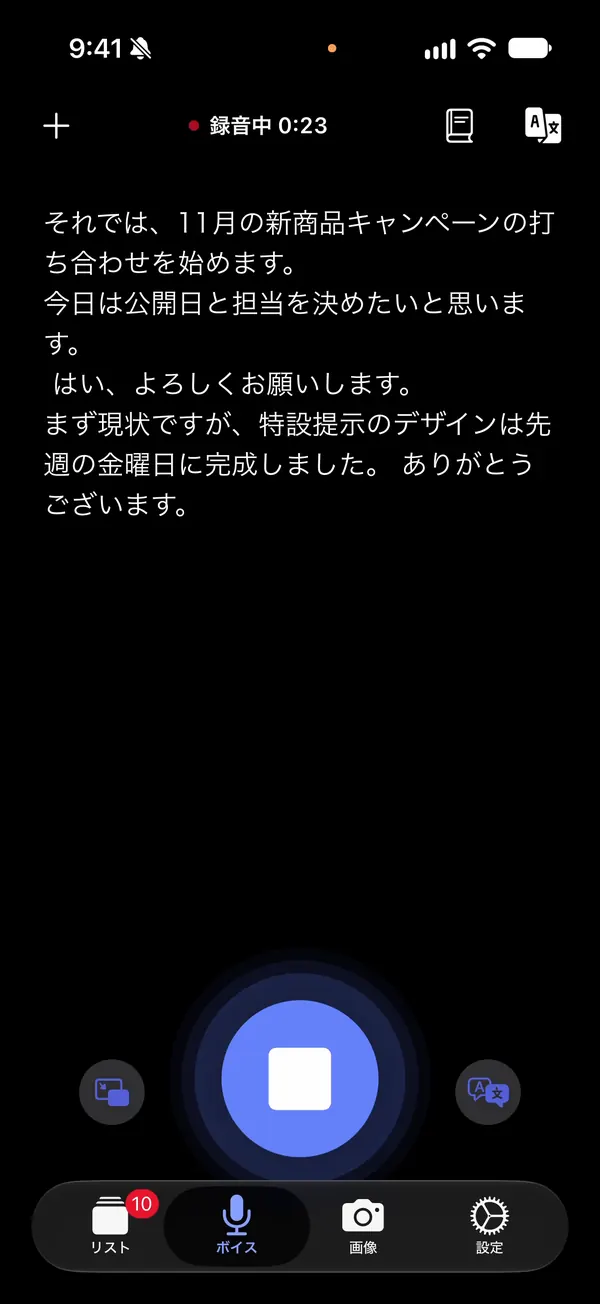
長押しで始まった録音の画面 停止してノートを確認する
画面下の停止ボタンを押してください。初期設定では、ノートが「リスト」タブに自動で保存されます。タイトルは、端末内のAIモデルを使える環境で自動で入ります。保存されないときは、「設定」→「音声入力と文字起こし」→「リアルタイム結果の自動保存」を確かめてください。
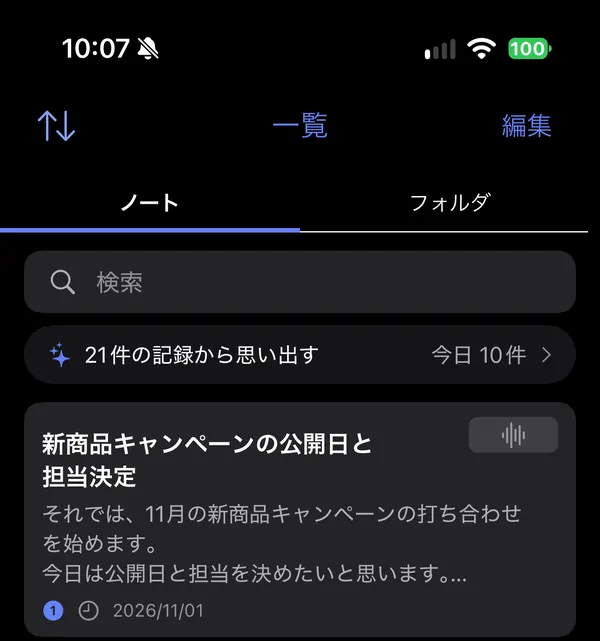
保存されたノート
実際の結果
打ち合わせの音声をMacのスピーカーで約22秒再生し、iPhoneで録音しました。録音を止めた後の文字起こしは次のとおりです。
それでは、11月の新商品キャンペーンの打ち合わせを始めます。
今日は公開日と担当を決めたいと思います。
はい、よろしくお願いします。
まず現状ですが、特設提示のデザインは先週の金曜日に完成しました。
ありがとうございます。
公開。
「特設ページ」が「特設提示」になりました。最後の「公開。」は、音声の途中で録音を止めたための断片です。スピーカー越しの短い音声で試した結果なので、実際の会議の精度とは異なります。
始める前の注意
- サイドボタンは本体の右側のボタンです。左側のアクションボタンは別の機能で、「設定」アプリにも別の項目があります
- この機能はiPhoneのロック解除を必要とします。ロック中に押したときの動作は、今回確かめていません
- 無料版のリアルタイム文字起こしは、1回約3分で止まり、1日15分までです。サイドボタンで始めた録音で会議全体を文字にするには、Premiumが必要です。無料枠が残っていれば、ボイスメモの録音を取り込んで文字にできます。枠は累積で、目安は音声30〜40分です。iOS 26以降なら、動画広告を見て端末内の方式も選べます。条件は料金と利用条件で確認できます
- 録音する前に、参加者へ録音することを伝えてください
録音のあとにすること
録音から議事録を仕上げる手順は、録音から議事録を作る方法で説明しています。ロック画面のウィジェットやコントロールセンターからの録音は、よくある質問をご覧ください。
取材を録音したあとは、文字起こしから内容の整理、過去の発言確認へつなげられます。取材向けの活用例と操作デモをまとめました。
検証の条件
- 検証した人
- Texter運営
- 検証日
- 2026-11-01
- 環境
- iPhone 17 Pro(iOS 27.0)、製品版のTexter(バージョン2.11.68)。無料の状態で、初期設定と権限の許可を済ませた端末です。設定画面の別アプリの行はぼかしています。
- 音声
- 台本を合成音声で読み上げた音声を、Macのスピーカーで再生しました。
Texterで試す
Texterは、録音から文字起こし、要約、やることの抽出までを行うアプリです。この手順はiPhone版のものです。無料で始められます。無料版の文字起こしには上限があり、要約は1日3回までです。処理の前に広告が表示される場合があります。条件は料金と利用条件で確認できます。