 Texter
複数人の会議を話者ごとに文字起こしして議事録を作る方法
複数人の打ち合わせでは、発言だけでなく「誰が言ったか」も議事録の手がかりになります。Texterで録音を話者ごとに分け、スピーカーのラベルを実際の名前に直してから、決定事項と担当を確認する手順を説明します。
最初に知っておくこと
この手順は、iPhone版で会議の音声ファイルをWhisperで文字起こしする場合です。話者識別はPremiumで「話者識別」をオンにしたときに使えます。アプリは声の違いを「スピーカー1」「スピーカー2」のように区別しますが、名前を自動で特定するものではありません。誰の発言かを音声で確かめ、名前を付けてください。
会議中に録音する場合は「ボイス」タブから始められます。ここでは録音済みの音声ファイルを取り込む方法を説明します。
話者ごとに文字起こしする手順
動画では、会議の音声ファイルを取り込み、話者ごとの文字起こしを確認して、話者名を一括変更するまでを紹介します。処理を待つ場面は省いています。
録音を用意する
参加者に録音することを伝え、iPhoneのボイスメモやTexterで会議を録音します。端末を発言者の声が拾える場所に置き、重なって話す場面は後で聞き直せるようにしてください。ボイスメモの音声は、共有から「“ファイル”に保存」でファイルアプリへ保存できます。
Whisperの話者識別をオンにする
Texterの「設定」→「ファイルをインポート」→「音声認識サービスを選択」を開き、Whisperを選びます。Whisperの「話者識別」をオンにしてください。Premiumでない場合はプランの案内が開きます。「話者数」は、分かっていれば人数を選び、分からなければ「自動検出」を選びます。
音声を取り込む
「設定」→「ファイルをインポート」→「音声ファイルをインポート」で録音を選びます。文字起こしが終わったら「リスト」からノートを開いてください。取り込みの画面と基本操作は録音から議事録を作るガイドにもあります。
話者ラベルと発言を照合する
本文に出る「[スピーカー1]」などのラベルを見て、録音を再生しながら各ラベルが誰の声か確かめます。同じ人の発言が別のラベルに分かれたり、声が重なった箇所で誤って割り当てられたりすることがあるため、担当者が決まる発言は特に確認してください。
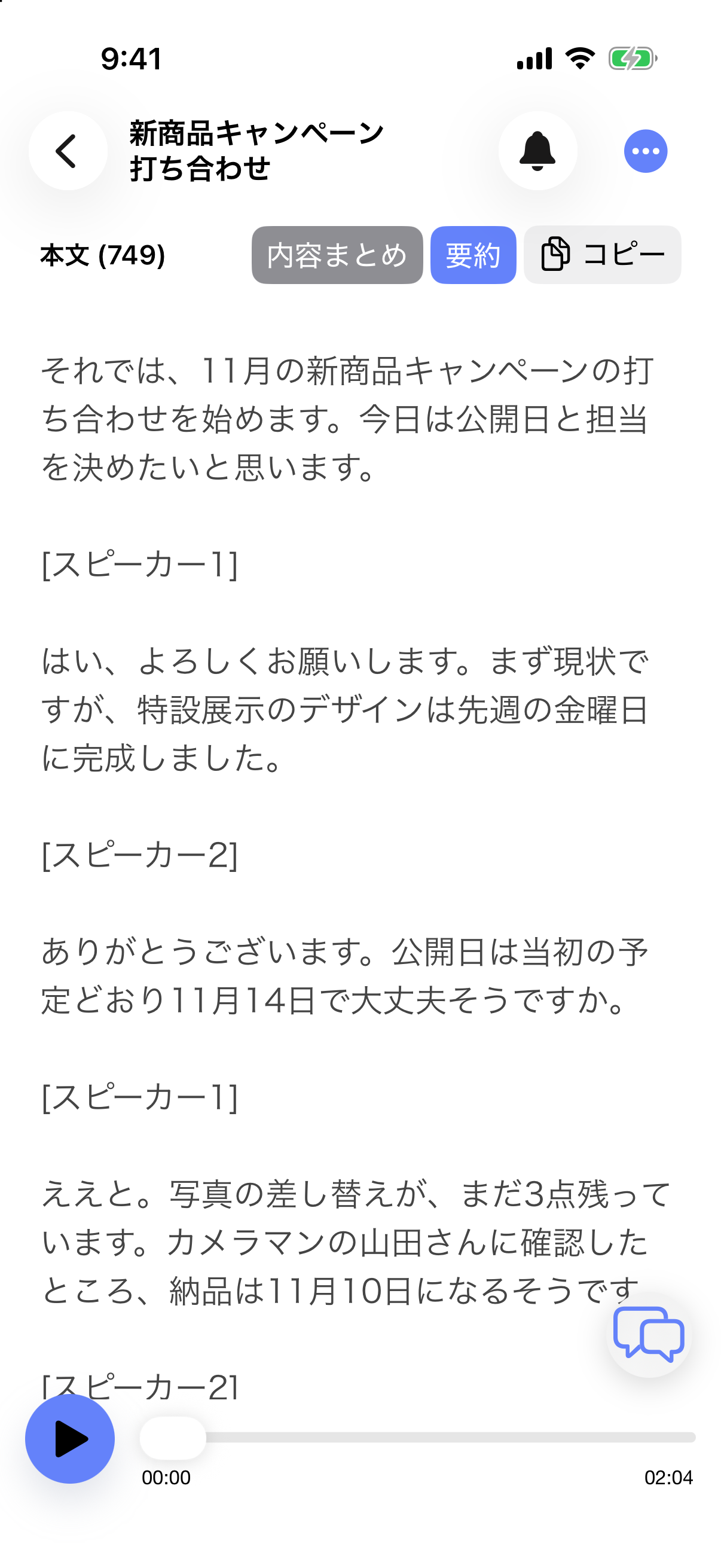
取り込んだ会議音声の文字起こし。2人の発言に別々のラベルが付いています
ラベルをタップして話者名を一括変更する
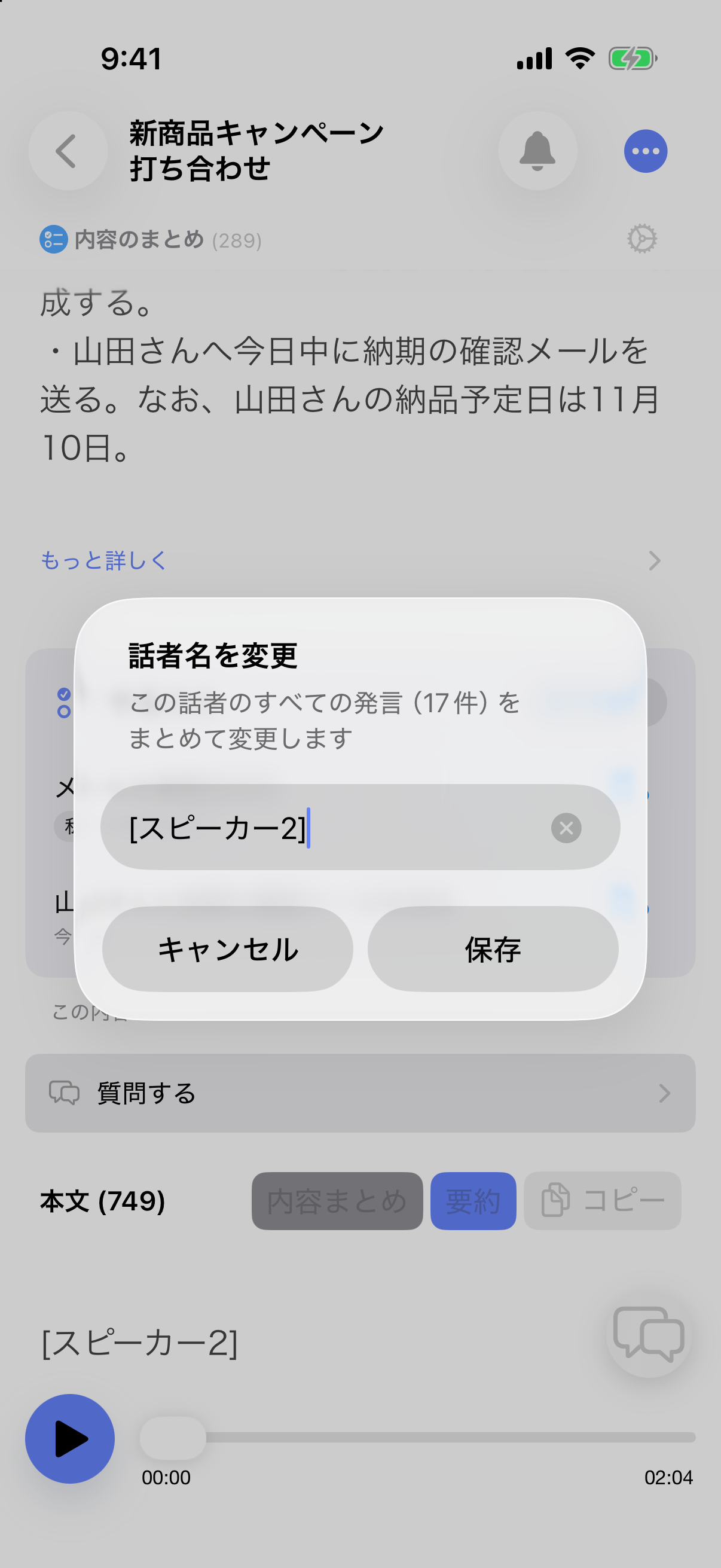
「[スピーカー1]」などの話者ラベルをタップし、「話者名を変更」を選びます。確認した名前を入力して「保存」を押すと、そのノートで同じ話者ラベルが付いた発言の名前をまとめて変更できます。動画では「[スピーカー2]」を説明用の名前「担当者A」に変更しました。変更画面には対象の発言が17件と表示されています。
表示がカード形式のときはカードのスピーカー欄を、本文形式のときは本文中の話者見出しをタップします。変更前に、そのラベルの発言がすべて同じ人か録音で確認してください。別の人の発言まで同じラベルに分類されている場合、名前だけを一括変更しても分類の誤りは直りません。
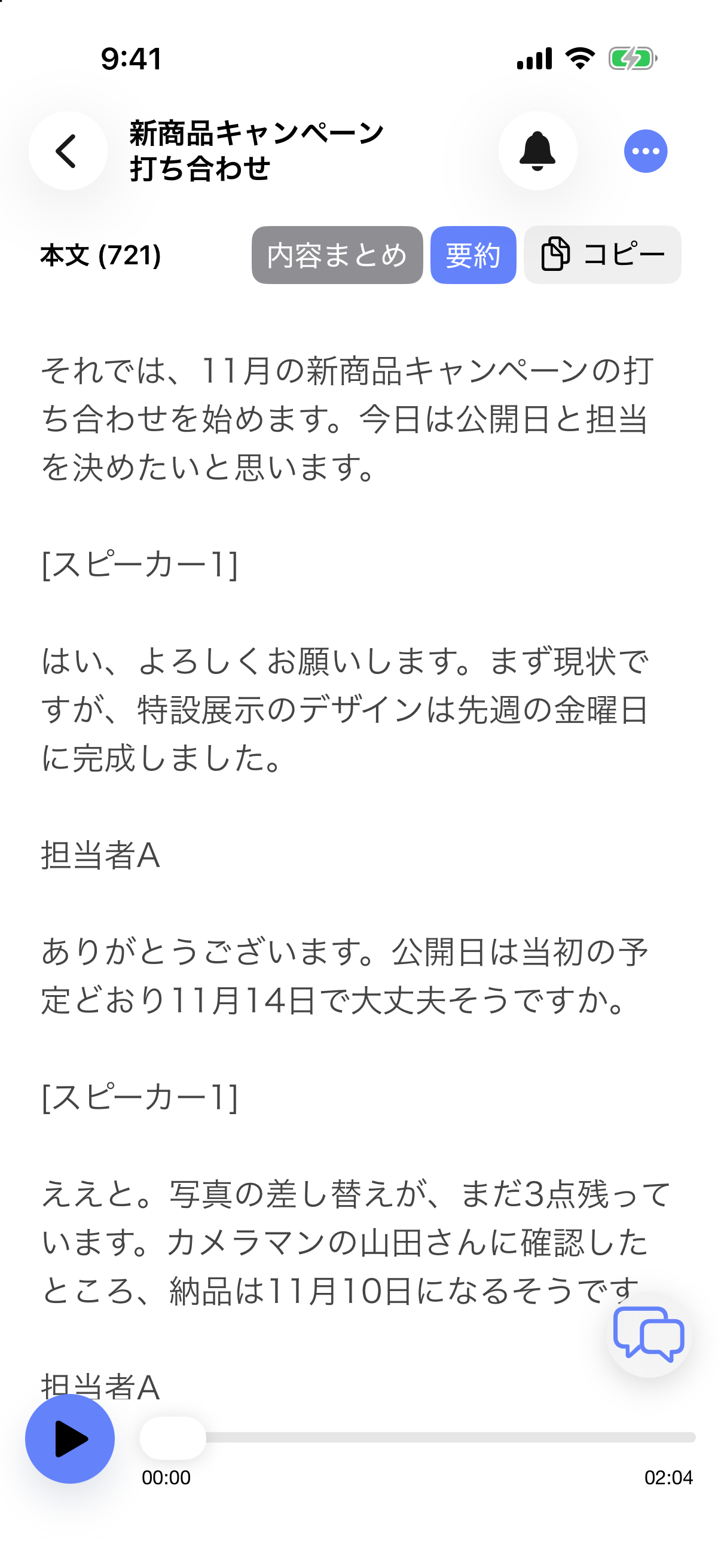
公開された会議で話者の区別を確かめた結果
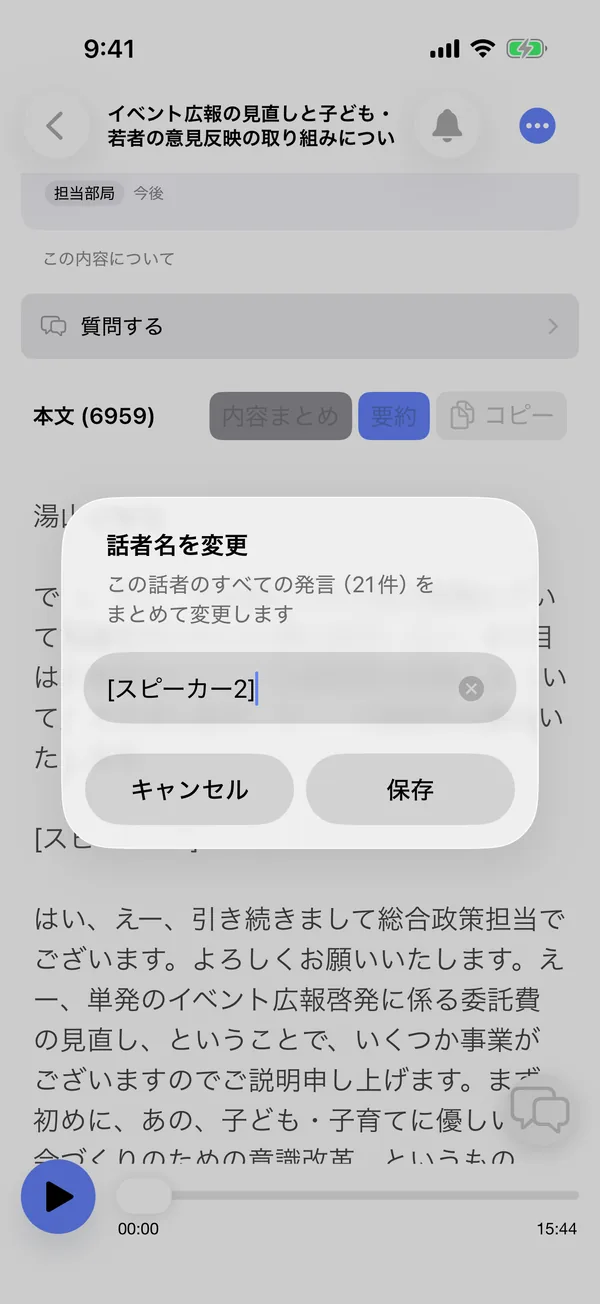
こども家庭庁が公開している会議の録画を、「話者識別」をオン、話者数を「自動検出」にして取り込みました。題材は「令和8年度 行政事業レビュー 公開プロセス」の議題4で、長さは15分44秒、話者は5人です。こども家庭庁が公開している議事録の発言順と、アプリのラベルを照らし合わせました。
| アプリのラベル | 議事録の発言者 | 発言の区切り |
|---|---|---|
| スピーカー3 | 湯山参事官(司会) | 25 |
| スピーカー2 | 総合政策担当(説明) | 21 |
| スピーカー4 | 母子保健課(説明) | 8 |
| スピーカー1 | 西尾有識者(コメント) | 6 |
| スピーカー5 | 永井有識者(取りまとめ) | 29 |
5人は、5つのラベルに分かれました。話者が替わった7か所は、すべて議事録の発言順と一致しています。発言の区切りごとに照らし合わせたところ、1人の発言が2つのラベルに分かれた箇所や、別の人の発言が同じラベルに混ざった箇所はありません。「発言の区切り」は、アプリが文字起こしを区切った単位の数です。話者名の変更画面では、司会のラベルに「25件」、総合政策担当のラベルに「21件」と表示されました。
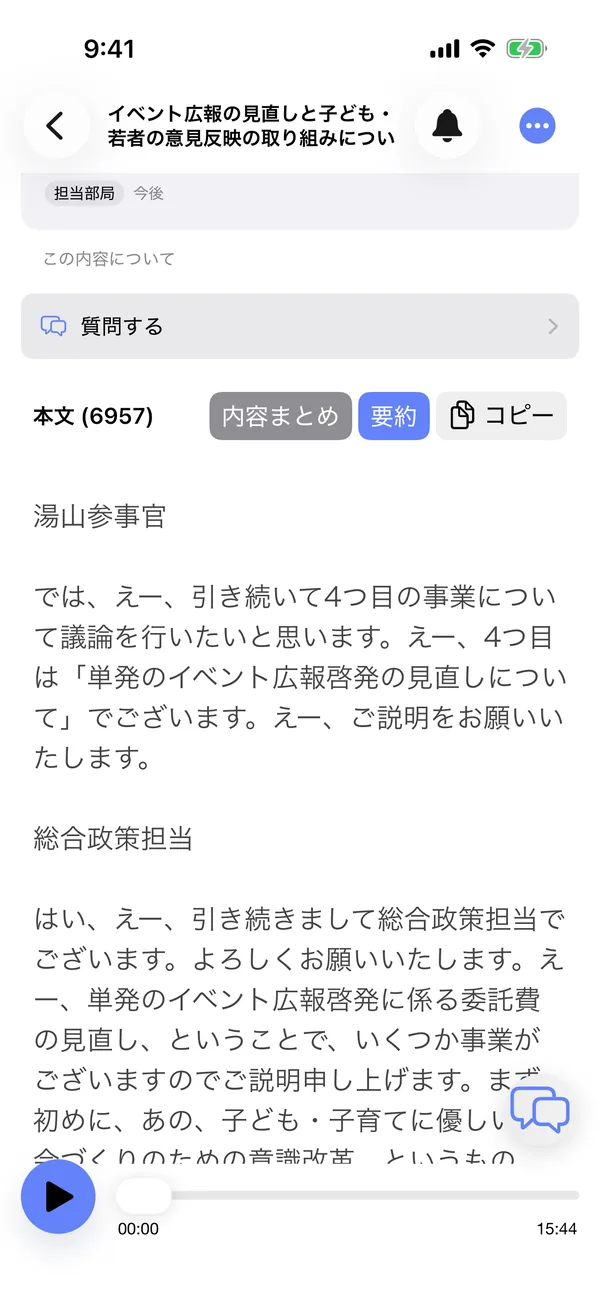
今回は、各ラベルの最初の発言を読んで、議事録の発言者と結び付けました。司会の「では、引き続いて4つ目の事業について議論を行いたいと思います」や、「総合政策担当でございます」という名乗りが手がかりになります。ただし、名乗りが聞き間違えられることもあります。今回は「母子保健課でございます」が「募集喧嘩でございます」になりました。名乗りが読み取れないときは、録音を再生して確かめてください。
この録画は公式に配信された音声で、発言が重なる場面もほとんどありません。会議室の机にiPhoneを1台置いて録音した場合や、発言が重なる会議では、結果が変わることがあります。
出典: こども家庭庁「令和8年度 行政事業レビュー 公開プロセス」の議事録、取りまとめコメント、議題4の録画(資料と議事録、録画)。Texter運営が録画の音声をTexterで文字起こしし、出力を議事録と照らし合わせて作成しました。議事録と取りまとめの文言は、一部を抜粋し、要約しています。
発言を確認して議事録に仕上げる
インタビューの話者を分けたあとの整理や引用確認には、取材向けの使い方と操作デモもご覧ください。
ノートの「要約」や「内容まとめ」を起点に、会議名、参加者、決定事項、保留事項、担当者と期限を整理します。「要約 / 変換」には「会議議事録」テンプレートもあります。要約だけでは「私」が誰か確定できない場合があるので、担当者は名前を付けた文字起こしと録音に戻って確認してください。
掲載音声からまとめた議事録の記入例
会議名:新商品キャンペーン打ち合わせ
発言者:担当者A、話者1(名前は要確認)
決定事項:公開日は11月14日。メールマガジンは同日午前10時に配信。クーポンは15%オフで11月30日まで
担当と期限:話者1がメール原稿を11月7日までに作成。写真3点は11月12日までに確認
次回:11月11日午後3時
数字、固有名詞、期限、担当は、元の音声と照らしてから共有します。日時や参加者が録音から分からないときは、推測で埋めず「要確認」と書いてください。書き出し方は通常の議事録ガイドの手順5を参照できます。
ラベルが出ない・話者が違うとき
- ラベルが出ない場合は、取り込み前にWhisperの「話者識別」をオンにしたか、Premiumが有効かを確認してください。すでに文字起こししたノートに、設定変更だけでラベルが追加されるわけではありません
- 発言者の境目が違う場合は、その箇所を再生して確かめてください。話者名の一括変更は、同じラベルの名前を直す操作です
- 複数人が同時に話した箇所や遠くの声は、担当を誤って判断しやすいので、議事録に載せる前に聞き直してください
利用前に確認すること
このページの確認範囲
- 確認日
- 2026-11-02
- 確認環境
- iPhone 17 ProのSimulator(iOS 26.5)、Texter開発版2.11.68
- 掲載動画・画像
- 指定の会議音声を取り込んで得た文字起こしと、話者ラベル17件を一括変更した実際の画面です。動画は待ち時間を省いています。
- 公開会議の検証
- 2026-11-05、同じSimulatorと開発版で実施しました。こども家庭庁が公開している会議の録画(15分44秒、話者5人)を取り込み、話者の切り替わりを公開の議事録と照らし合わせました。1件の会議で1回試した結果です。
- 未測定
- 会議室で録音した音声と、発言が重なる会議での話者識別は測っていません。議事録テンプレートの出力も測っていません。
Texterで会議を記録する
Texterでは、会議の録音を話者ごとに文字起こしし、要約や議事録の作成に使えます。話者識別はPremiumの機能です。通信が必要で、プランごとに文字起こしの時間上限が異なります。料金と利用条件をご確認ください。