 Texter
iPhoneの動画からSRT字幕を作る方法
動画の音声を文字起こしして時刻つきのSRTファイルにすると、YouTubeなどに読み込めます。このページの完成物はSRTで、字幕を映像に入れた動画は扱いません。15秒の動画を実際に処理した結果と、公開前に確認する点を説明します。
結論
この手順は、字幕ファイルを手元に残したい人や、複数のサービスで使いたい人に向いています。YouTubeだけで公開するなら、YouTubeの自動字幕も試せます。
SRTは、番号、表示する時刻、字幕の文字だけでできたテキストファイルです。YouTubeヘルプの対応形式の一覧にも載っています。
実際のSRTと再生結果の完成例
下の動画には、Texterが書き出したSRTの字幕を表示しています。ブラウザで表示するために、形式だけVTTへ変換しました。字幕は、プレーヤーの字幕ボタンで切り替えられます。題材は、動画生成サービスで作った架空の人物の映像です。
書き出されたファイル: sample.srt(297バイト)
1
00:00:00,000 --> 00:00:06,000
こんにちは。今日は、5分でできる机の片付けを紹介します。

2
00:00:06,000 --> 00:00:10,000
まず、いらない紙を1か所に集めます。

3
00:00:10,000 --> 00:00:15,060
次に、よく使う文房具だけを手前に置きます。Texterで作る手順
動画ファイルを取り込む
「設定」タブの「ファイルをインポート」で「動画をインポート」を選び、「ファイル」アプリにある動画を指定してください。今回確認したのは、この手順です。写真アプリの動画は、先に「ファイル」アプリへ保存すると同じ手順で進められます。
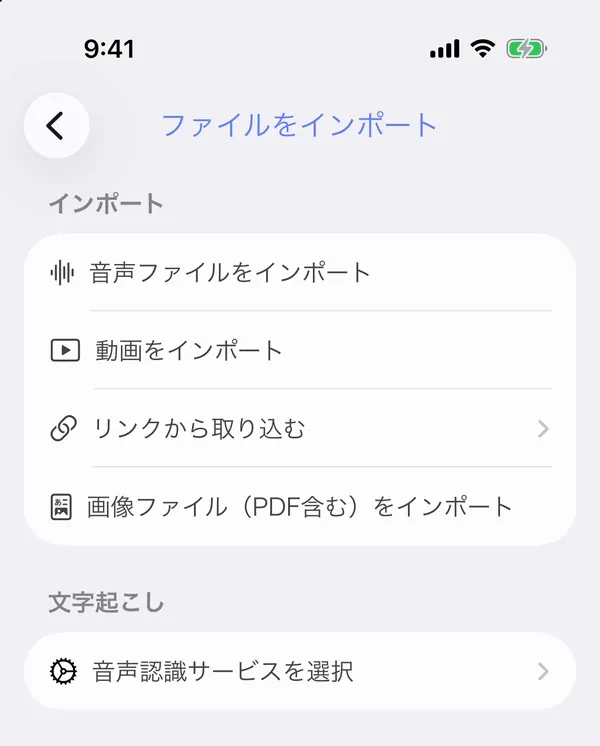
「動画をインポート」を選ぶ 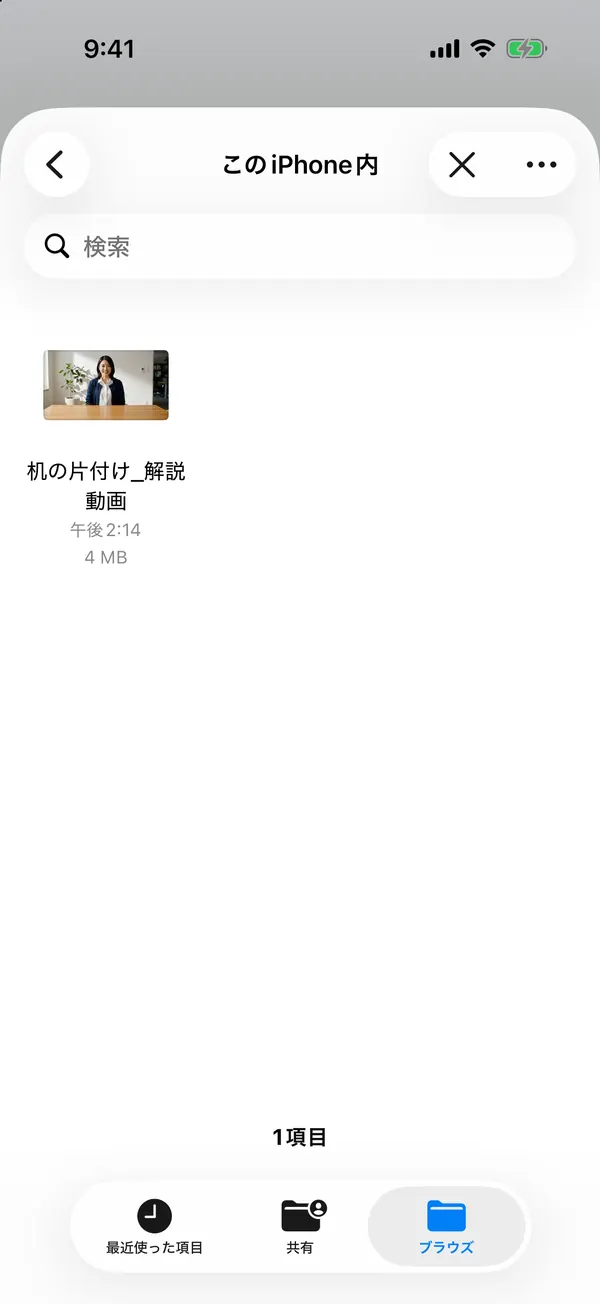
動画を指定する 処理方法を選ぶ
「動画として保存」か「音声のみ抽出」を選んでください。今回は「動画として保存」を選びました。無料版では、処理の前に広告が表示される場合があります。今回の環境では広告が表示されず、15秒の動画の文字起こしは約8秒で終わりました。
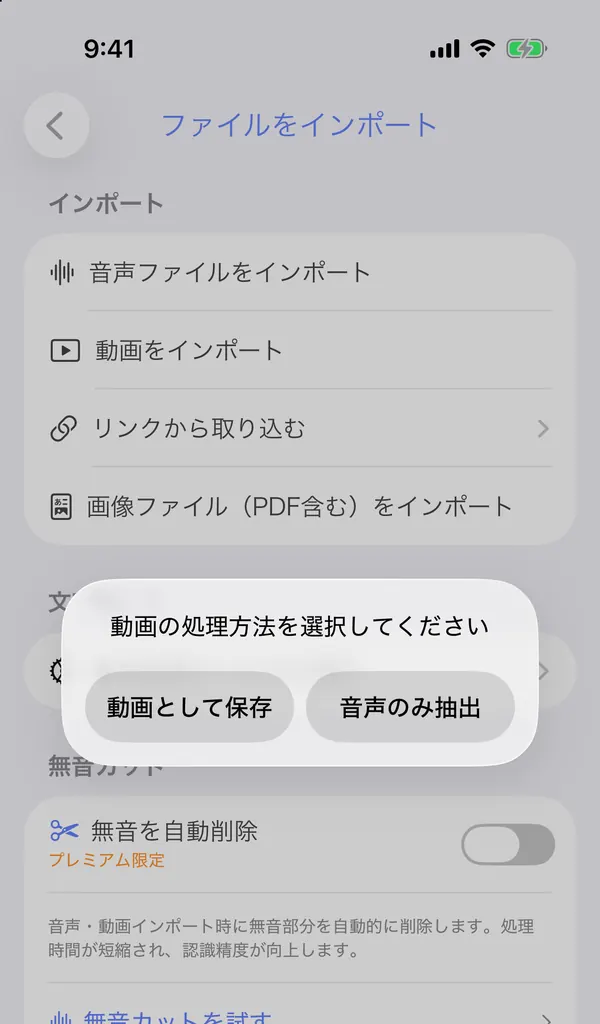
処理方法の選択 文字を確認する
ノートを開いて、文字起こしの結果を読んでください。この文字が字幕になるので、誤字と表記を確かめます。「センテンス分割」がオフのときは、本文を編集しても字幕に反映されないという警告が出ます。文字を直すときは、書き出したSRTを編集してください。
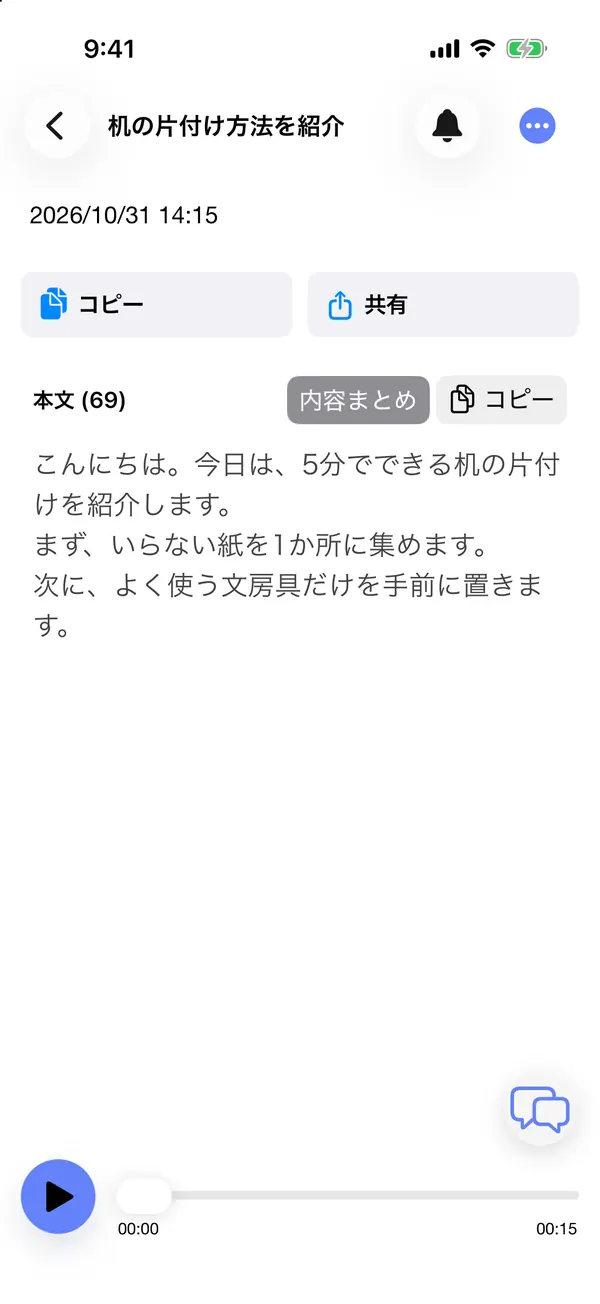
文字起こしの結果 SRTを書き出す
「共有」から「字幕(SRT)ファイルを共有」を選び、共有シートで保存先や送り先を指定してください。
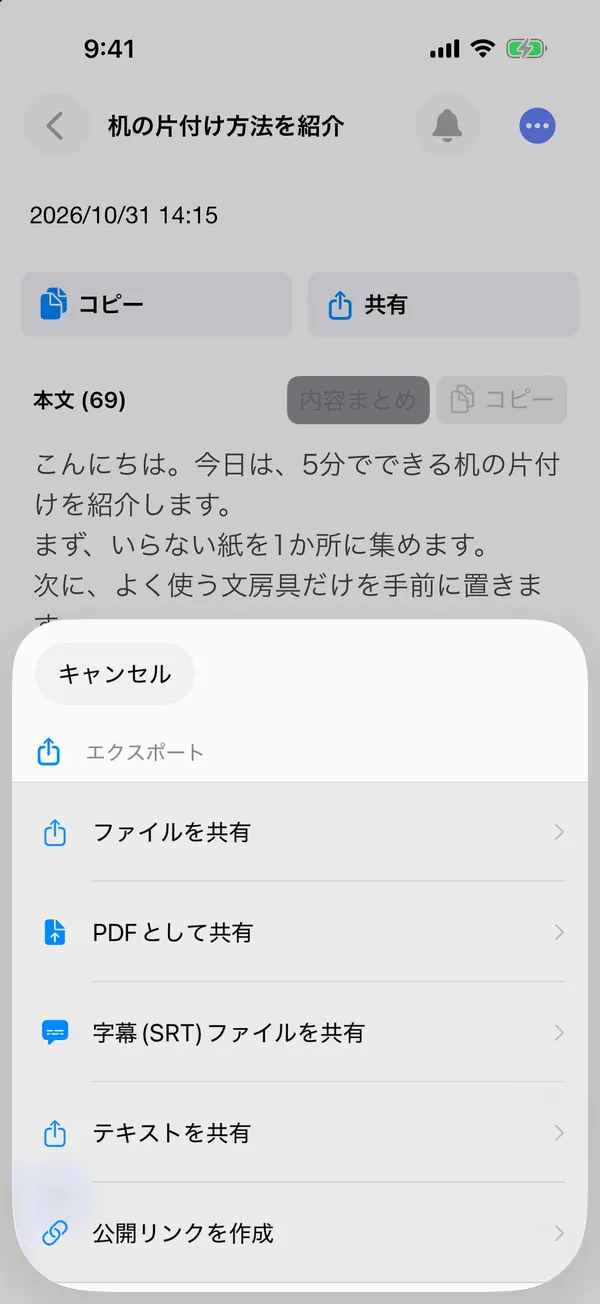
共有メニュー 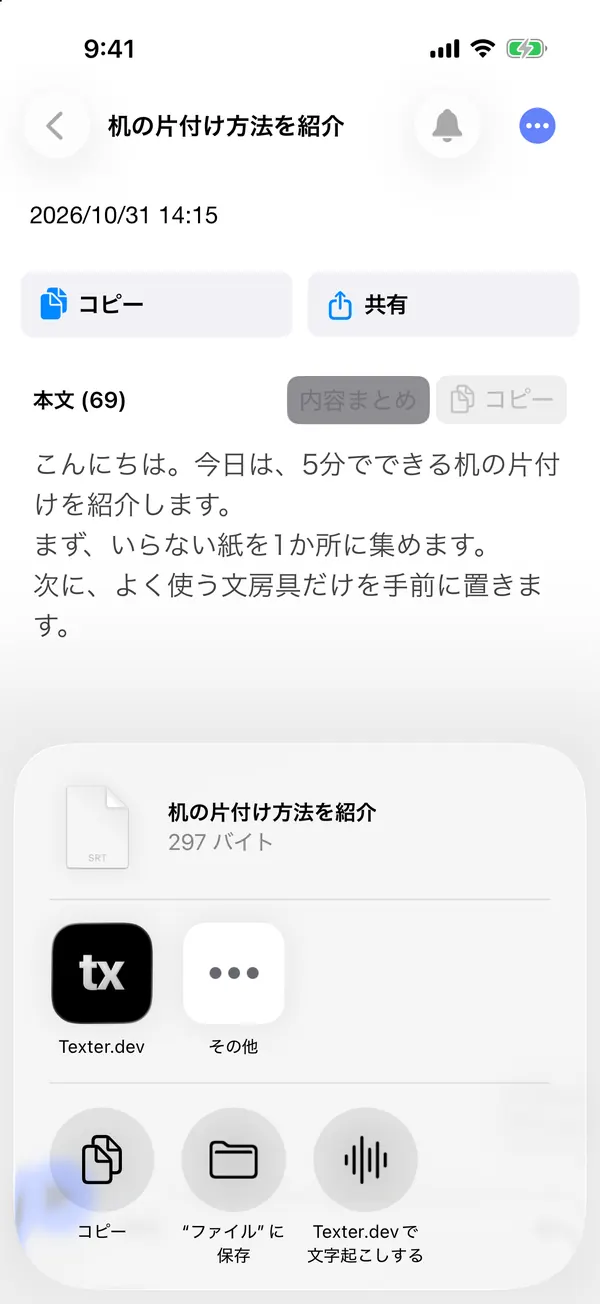
共有シート
YouTubeにSRTを読み込む
YouTubeヘルプには、次の手順が載っています。ウェブ版のYouTube Studioの手順です。今回は、YouTubeへの実際のアップロードは行っていません。
- YouTube Studioにログインし、左のメニューの「字幕」を開く
- 対象の動画を選び、必要なら「言語を追加」で言語を追加する
- 「作成」を押し、「ファイルをアップロード」を選ぶ
- SRTファイルを指定して、「保存」を押す
画面の表示が違うときは、上のヘルプを確認してください。
公開前に確認する3つの点
1. 字幕が出るタイミング
今回の動画で無音の区間を測ると、3つの字幕はどれも話し始めより約0.2〜0.5秒早く表示されました。口の動きと合わせたい動画は、再生して確かめてください。
2. 数字と言葉の表記
台本の「五分」は「5分」に、「一か所」は「1か所」に変わりました。今回はこの表記の違いのほかに、文字の誤りはありませんでした。名前や専門用語が多い動画は、誤りが増える可能性があります。公開前に読み直してください。
3. 1つの字幕の長さ
1つの字幕には1〜2文が入り、最も長い字幕は句読点を含めて28文字でした。スマートフォンで見る人が多い動画では、長い字幕を2つに分けると読みやすくなります。SRTはテキストファイルなので、テキストエディタで直せます。時刻の形式は変えず、文字コードはUTF-8のまま保存してください。
できないこと
- YouTube、TikTokなどの動画URLからは取り込めません。手元の動画ファイルか、Googleドライブ、Dropboxなどの共有リンクを使ってください。共有リンクから取り込んだ動画のSRT書き出しは、今回は検証していません。
- 書き出しの形式はSRTです。VTTが必要なときは、別のツールで変換してください。
- Zoomの録画リンクは直接取り込めません。録画ファイルをダウンロードしてから取り込んでください。
- この手順はiPhoneのSimulatorで確認しました。ほかの端末では画面が異なる場合があります。
字幕を映像に入れたいときと、データの扱い
字幕を映像に入れた動画を書き出すには、字幕付き動画のガイドをご覧ください。
文字起こしは、既定のWhisperではクラウドで処理するので、音声を外部のサービスに送信します。iOS 26以降なら、「音声認識サービスを選択」で端末内で処理する方式も選べますが、サービスによってはSRTの項目が表示されない場合があります。無料版の文字起こしには上限があるので、データの扱いと料金と上限をご確認ください。
検証の条件
- 検証した人
- Texter運営
- 検証日
- 2026-10-31
- 環境
- iPhone 17 ProのSimulator(iOS 26.5)で動かした開発版のTexter(バージョン2.11.68)。開発用の表示は、画像と動画でぼかすか隠しています。初回の説明画面は事前に飛ばしました。製品版の見え方とは細部が異なる場合があります。
- 動画
- 動画生成サービスRenoiseで作った、15秒の日本語の動画です。雑音はありません。音声認識はアプリの既定のWhisperです。実際に撮影した動画では、結果が異なる場合があります。
- 時刻の測定
- ffmpegのsilencedetect(-35dB、0.25秒以上)で無音の区間を検出し、SRTの時刻と比べました。
- 掲載したSRT
- アプリが書き出したファイルをそのまま掲載しました。
Texterで試す
Texterは、音声や動画の文字起こしと字幕の書き出しができるアプリです。この手順はiPhone版のものです。無料で始められます。無料版の文字起こしには上限があり、要約は1日3回までです。処理の前に広告が表示される場合があります。条件は料金と利用条件で確認できます。