 Texter
iPhoneで字幕付き動画を作る方法
Texterで動画を文字起こしすると、字幕を映像に入れた動画を書き出せます。15秒の動画を実機で処理した結果と手順を説明します。
結論
動画を「動画を保存」で取り込み、ノートの「共有」から「動画(字幕付き)を共有」を選んでください。字幕が映像に入るので、字幕ファイルを読み込めないサービスにも字幕付きで投稿できます。字幕を後から編集したいときは、SRTを作るガイドをご覧ください。
完成した動画と結果
書き出した動画をiPhoneで再生し、画面収録して切り抜きました。収録の都合で先頭の約2秒が欠けています。音声は元の動画の音声を合わせました。題材は、動画生成サービスで作った架空の人物の映像です。
- 元の動画
- 15秒、1280×720、約4MB
- 書き出しの品質
- 高速 (720p)
- かかった時間
- 品質を選んでから共有シートが開くまで約7〜8秒でした(2回測定)。
- 書き出した動画
- 約15MB。元の動画の約4倍になりました。
字幕は2つに分かれました。1つ目は3文をまとめた字幕で、3行になり、表示は約10秒です。この3行は映像の下の約3分の1を覆いました。2つ目は1行でした。字幕の位置は下端、色は白い文字と黒い背景で、変えられません。語の途中で改行されることがあり、今回も「片付/け」「一箇/所」のように切れました。
文字の誤りはなく、表記だけが台本と違います。「五分」は「5分」に、「一か所」は「一箇所」になりました。
手順
動画を取り込む
「画像」タブの「動画ファイルをインポート」で動画を選び、「動画を保存」を押してください。「動画から音声のみを保存」を選ぶと映像が残りません。今回はファイルアプリの動画を取り込みました。写真アプリの動画は、同じ画面の「カメラまたはビデオライブラリから選択」から選べますが、今回は試していません。取り込むと文字起こしが始まり、終わるとノートが開きます。
文字を確認する
ノートを開いて、文字起こしの結果を読んでください。本文の「[スピーカー1]」は、今回の字幕には入りませんでした。設定の「センテンスごとに表示」(警告文では「センテンス分割」)がオフのときは、本文を編集しても字幕に反映されないという警告が出ます。名前の誤りを直すなら、先に設定をオンにしてください。
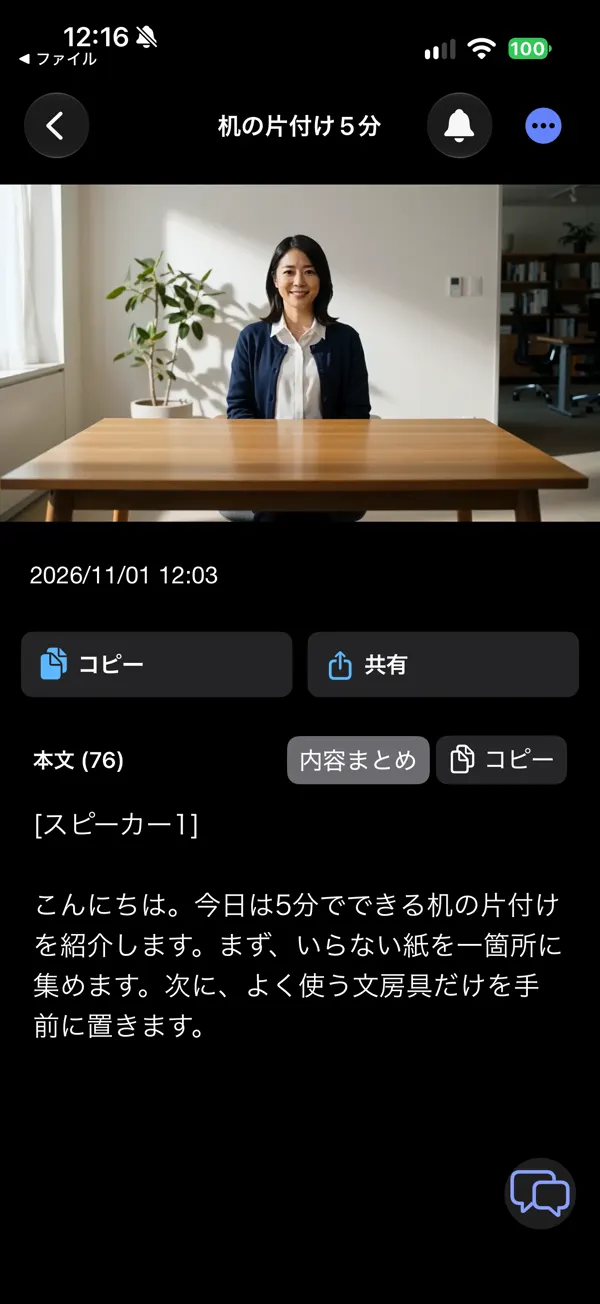
取り込んだ動画のノート 字幕付きの書き出しを選ぶ
「共有」を押し、「動画(字幕付き)を共有」を選んでください。
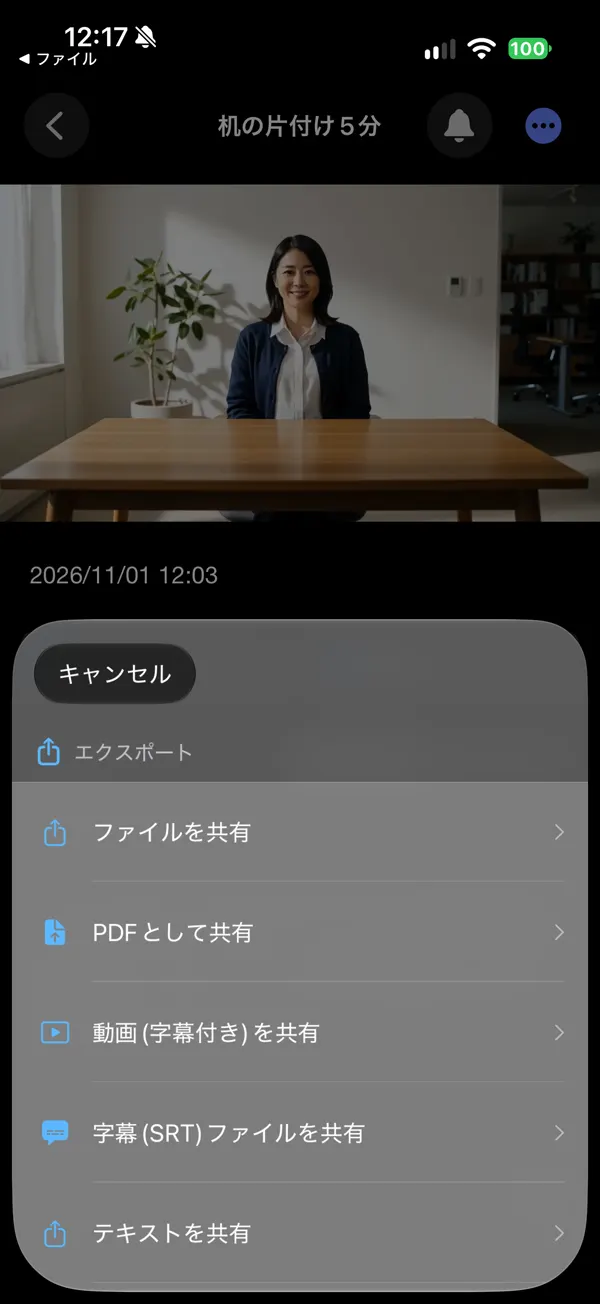
共有メニュー 品質を選ぶ
「高速 (720p)」か「高品質」を選ぶと、書き出しが始まります。今回は「高速 (720p)」を選びました。
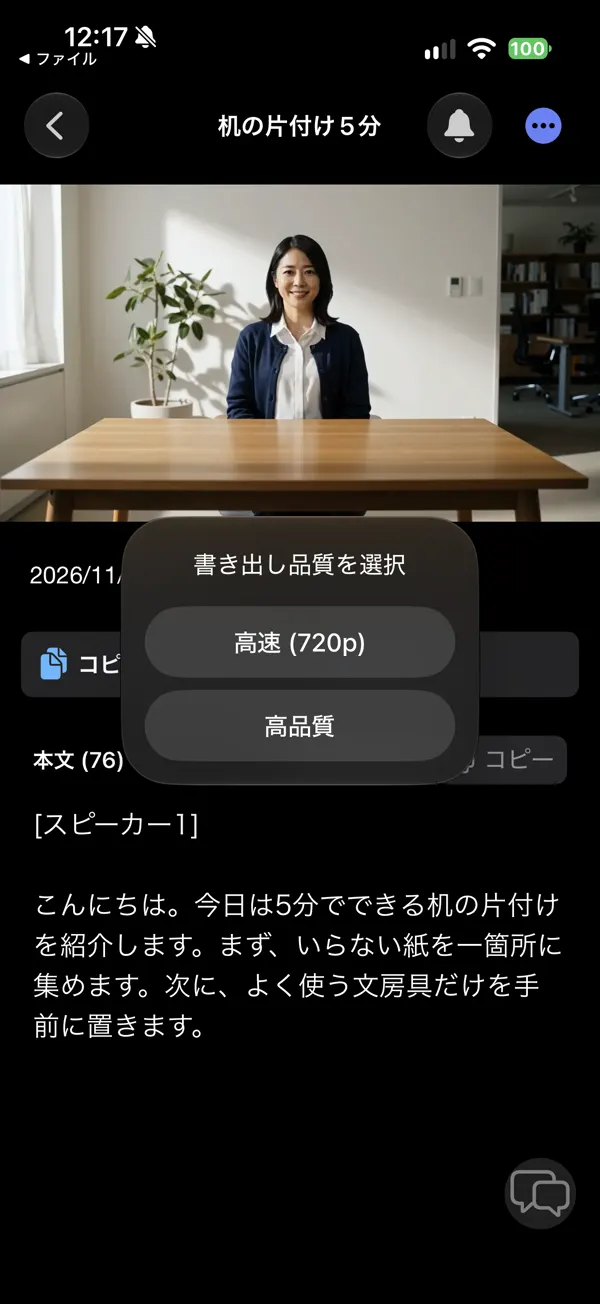
品質の選択 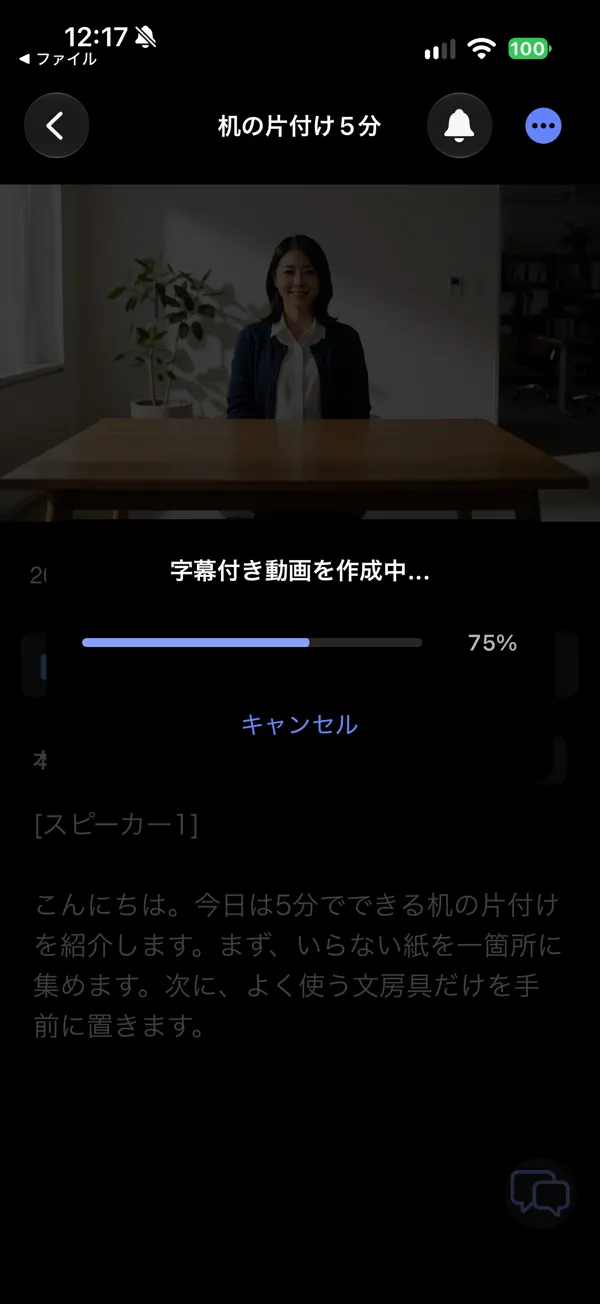
書き出し中の画面 保存先を選ぶ
共有シートで保存先や送り先を選んでください。書き出した動画はアプリに残らず、共有シートを閉じると作り直しになります。今回はファイルアプリに保存し、再生して字幕を確かめました。「ビデオを保存」を選べば写真アプリにも保存できます。
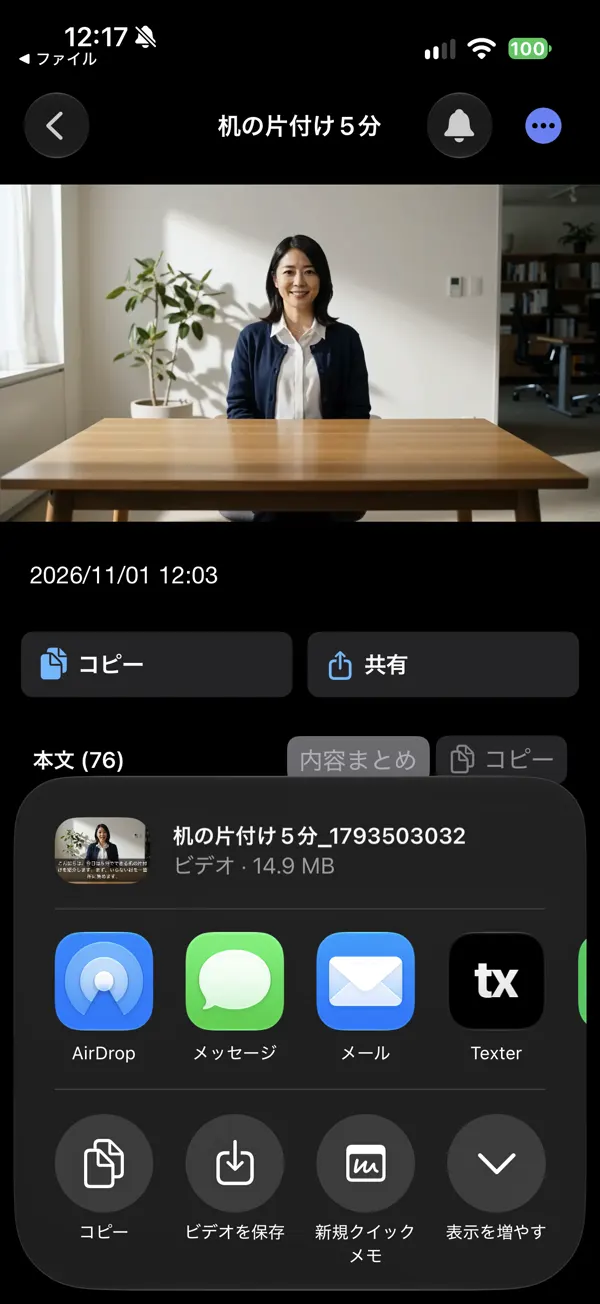
共有シート
投稿する前の確認
字幕は映像に入るので、書き出した後では字幕だけを直せません。投稿する前に最後まで再生して、次の2点を確かめてください。
- 字幕が人物の顔や画面の中の文字に重ならないこと。字幕が長いと3行以上になり、映像の下の広い範囲を覆います
- 名前や専門用語が正しいこと
「動画(字幕付き)を共有」が共有メニューに出ないときは、そのノートに字幕の区間か元の動画が無い可能性があります。動画から取り込んだノートで試してください。
始める前の注意
関連するガイド
検証の条件
- 検証した人
- Texter運営
- 検証日
- 2026-11-01
- 環境
- iPhone 17 Pro(iOS 27.0)、製品版のTexter(バージョン2.11.68)。無料の状態です。
- 動画
- 動画生成サービスRenoiseで作った、15秒の日本語の動画です。雑音はありません。実際に撮影した動画では、結果が異なる場合があります。
Texterで試す
Texterは、音声や動画の文字起こしと字幕の書き出しができるアプリです。この手順はiPhone版のものです。無料で始められます。無料版の文字起こしには上限があり、要約は1日3回までです。処理の前に広告が表示される場合があります。条件は料金と利用条件で確認できます。