 Texter
iPhoneで別のアプリを使いながら録音・文字起こしする方法
Texterの録音画面を小窓にすると、資料やSafariを見ながら、話した内容を文字で確認できます。実機で確かめた手順と結果を説明します。
結論
録音中に画面の左下にある小窓のボタンを押して、別のアプリへ移ってください。文字起こしは小窓の中で続きます。資料を読みながら発言を確かめたいときや、話を聞きながらメモや調べ物をしたいときに使えます。
手順
動画は約2秒ごとのスクリーンショットをつないだもので、音は入っていません。
録音を始める
「ボイス」タブでマイクのボタンを押してください。話した内容が画面に表示されます。
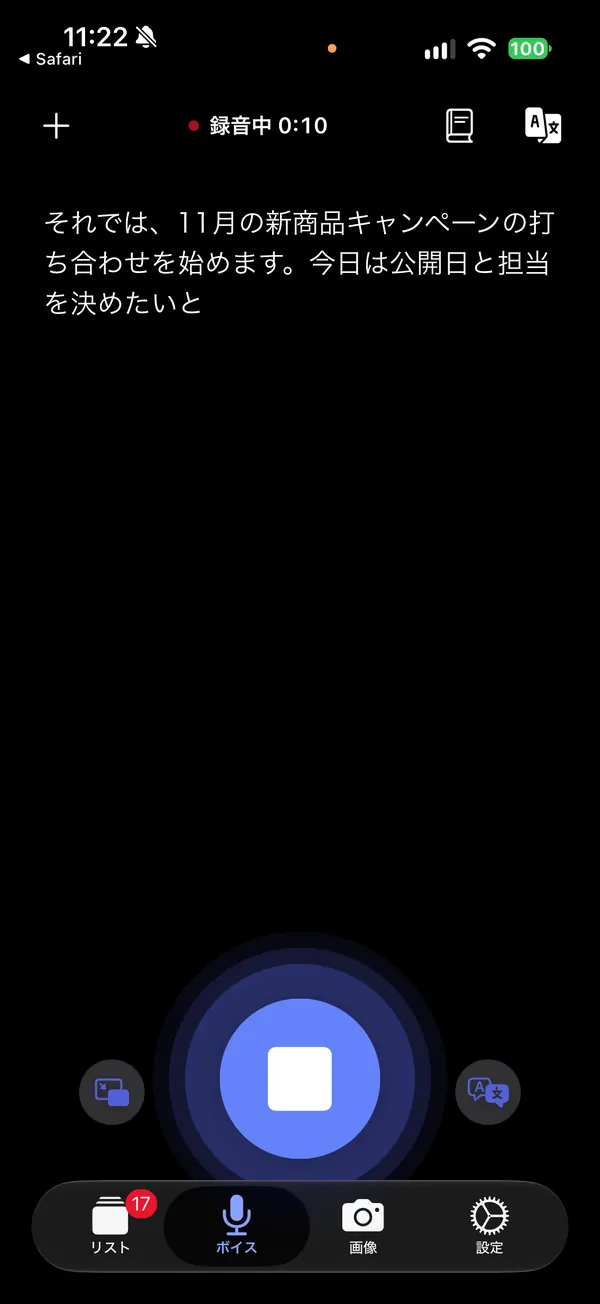
録音中の画面 小窓に切り替える
録音中に出る左下のボタンを押すと、画面の上に小窓が表示されます。×で小窓を閉じても録音は止まりません。
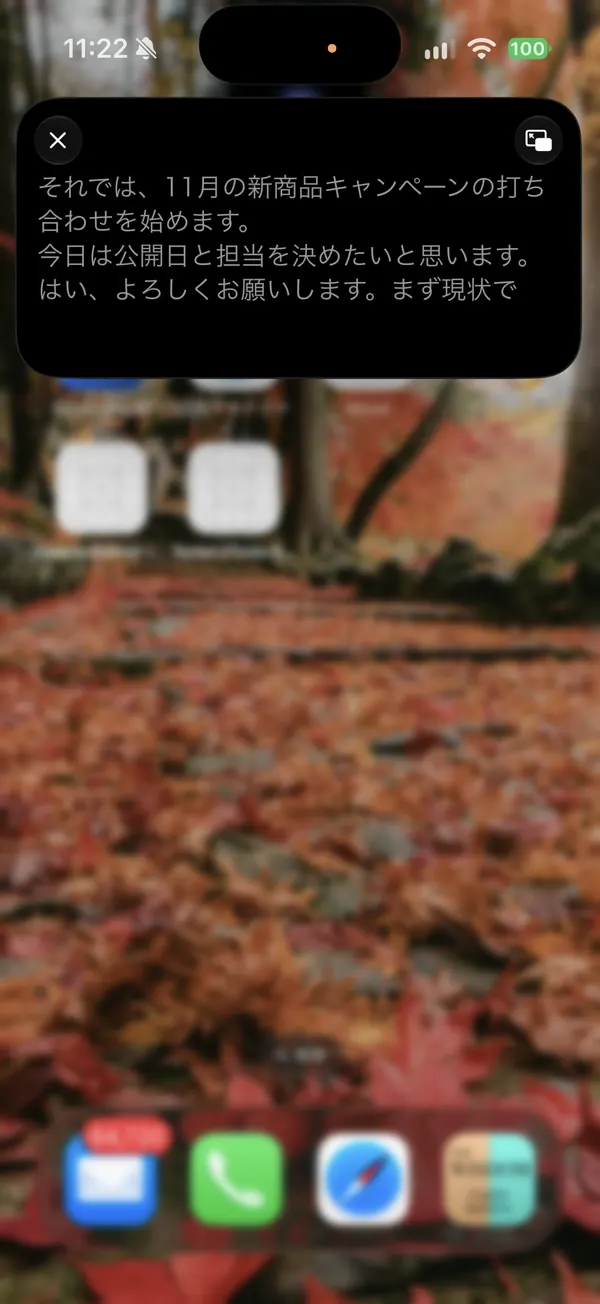
ホーム画面に戻った状態 別のアプリを開く
ホーム画面に戻って、使いたいアプリを開いてください。小窓は残り、文字起こしが続きます。
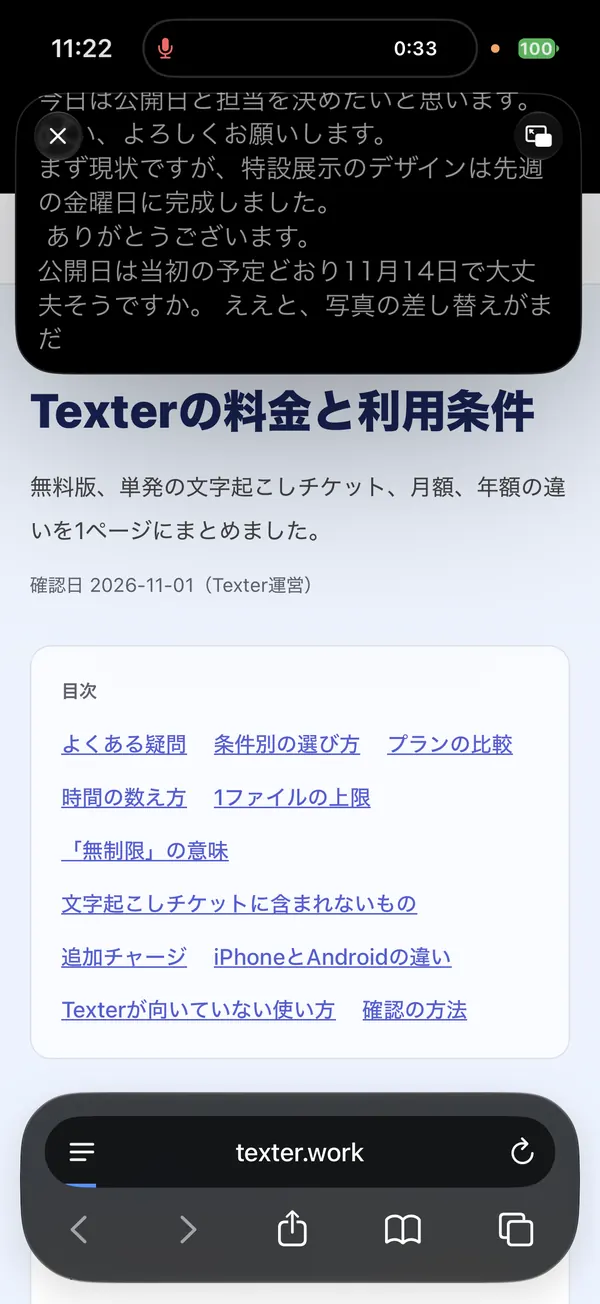
Safariの上の小窓 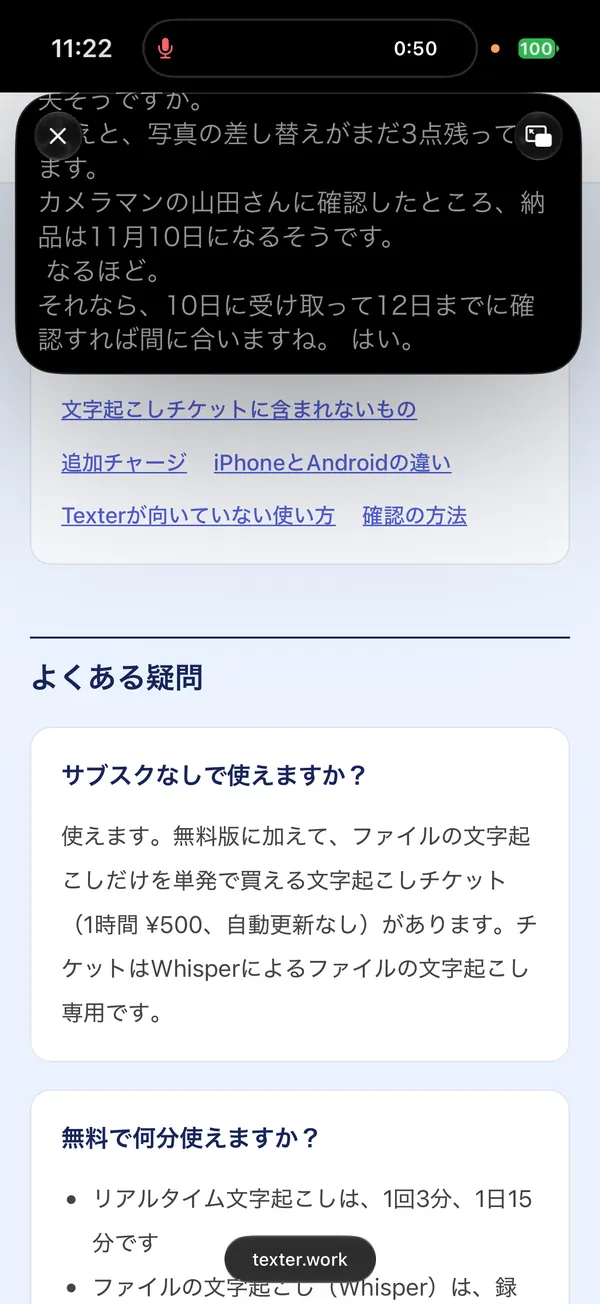
スクロールしても続く Texterに戻って止める
Texterに戻り、停止のボタンを押してください。初期設定では、文字起こしはノートに残ります。
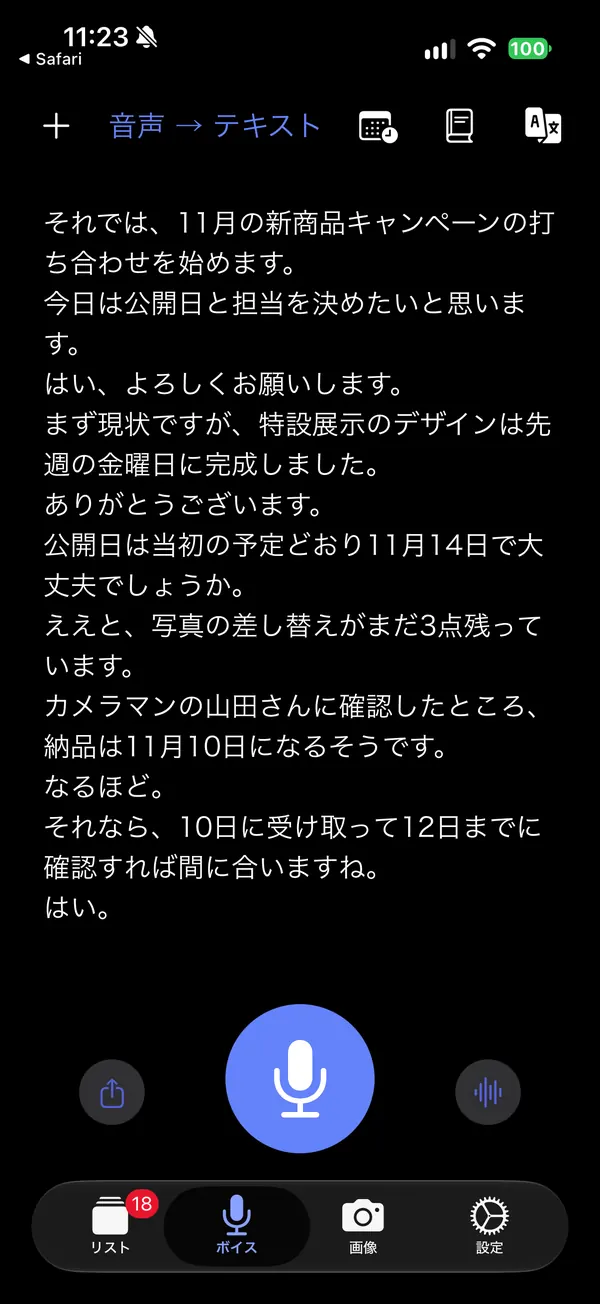
停止後の画面
実際の結果
打ち合わせの音声をMacのスピーカーで再生し、約50秒録音しました。途中で小窓に切り替えてSafariを操作しても、文字起こしは途切れませんでした。冒頭の文字起こしは次のとおりです。
それでは、11月の新商品キャンペーンの打ち合わせを始めます。
今日は公開日と担当を決めたいと思います。
はい、よろしくお願いします。
まず現状ですが、特設展示のデザインは先週の金曜日に完成しました。
「特設ページ」が「特設展示」になりました。同じ音声でも、録音のたびに誤りの箇所は変わります。この検証はスピーカー越しの合成音声なので、実際の会議の精度とは異なります。
始める前の注意
- 無料版のリアルタイム文字起こしは、1回約3分、1日15分までです。1回の上限に達すると、小窓に「無料版の3分制限に達しました」と表示され、録音は止まります。Texterに戻ると有料プランの案内が出ますが、閉じれば文字起こしを確認できます。長い会議で使うならPremiumを確認してください。条件は料金と利用条件にあります
- 文字にするのはマイクが拾った音です。イヤホンで聞いている動画の音は文字になりません
- 録音する前に、参加者へ録音することを伝えてください
関連するガイド
録音をすばやく始めるにはサイドボタンのガイド、録音を議事録にするには議事録のガイドをご覧ください。
検証の条件
- 検証した人
- Texter運営
- 検証日
- 2026-11-01
- 環境
- iPhone 17 Pro(iOS 27.0)、製品版のTexter(バージョン2.11.68)。無料の状態です。
- 音声
- 台本を合成音声で読み上げた音声を、Macのスピーカーで再生しました。
Texterで試す
Texterは、録音から文字起こし、要約、やることの抽出までを行うアプリです。この手順はiPhone版のものです。無料で始められます。無料版の文字起こしには上限があり、要約は1日3回までです。処理の前に広告が表示される場合があります。条件は料金と利用条件で確認できます。