 Texter
インタビューの文字起こしから、引用を確かめて原稿にする
取材音声を文字にしたら、使いたい発言を選び、元の音声で確かめてから原稿に移します。文字起こし・要約・原稿を分けて残すと、どこを整えたかが分かり、編集者や取材相手への確認にも使えます。iPhone版のTexterを使う手順と、引用前のチェックリストをまとめました。
最初の1本は、この順番で進める
- 録音の原本を残し、Texterで文字起こしする
- 文字起こしを読み、原稿で使いたい発言を選ぶ
- 引用候補ごとに、発言者・数字・前後の文脈を音声で確認する
- 確認済みの発言を原稿へ移し、整えた箇所を残す
- 必要な範囲を取材相手や編集者に確認し、原稿を仕上げる
要約は全体をつかむために使います。要約やAIチャットの答えを、そのまま本人の発言として引用しないでください。Texterの機能と操作デモは取材・インタビュー向けのページで確認できます。
録音を取り込み、文字起こしを読む
録音と取材のメモを用意する
取材日、相手の名前・肩書、録音ファイル名を控えます。録音と外部サービスでの処理について、相手への説明や所属先の取り決めを確認してください。元の音声は、原稿の確認が終わるまで別に保管します。
音声ファイルを取り込む
Texterの「設定」→「ファイルをインポート」→「音声ファイルをインポート」でファイルを選びます。ボイスメモで録った音声は、ボイスメモの共有から「“ファイル”に保存」したものを選べます。画面付きの手順は音声ファイルの取り込みガイドをご覧ください。
発言者と固有名詞を確かめる
文字起こしを開き、人名、社名、商品名、日付、金額を先に確認します。話者識別はPremiumで、WhisperとAmazon Transcribeのファイル文字起こしに対応しています。設定でオンにし、表示された話者が誰かを音声で照合してください。話者識別の設定と名前の変更も参考になります。
要約で話題を把握し、本文に戻る
要約で話の流れをつかみ、使いたい話題があれば文字起こしに戻って発言を探します。要約の表現だけで引用を決めず、引用候補の確認表に控えてください。
約3分の音声で試した、実際の文字起こしと要約
パン店の店主が、開店のきっかけ、材料、サイトの作り直し、子ども向け教室について答える架空の取材です。Texter運営が作った台本を合成音声にし、Texterに取り込みました。音声は3分6秒です。
音声をダウンロード/入力した台本/未修正の文字起こし全文/未修正の要約全文
文字起こしと要約のテキストは、アプリからコピーした出力を修正せず掲載しています。以下の画像も、実際に処理したノートの画面です。取材向けページの操作デモとは別に、この音声をアプリで処理して得た結果です。
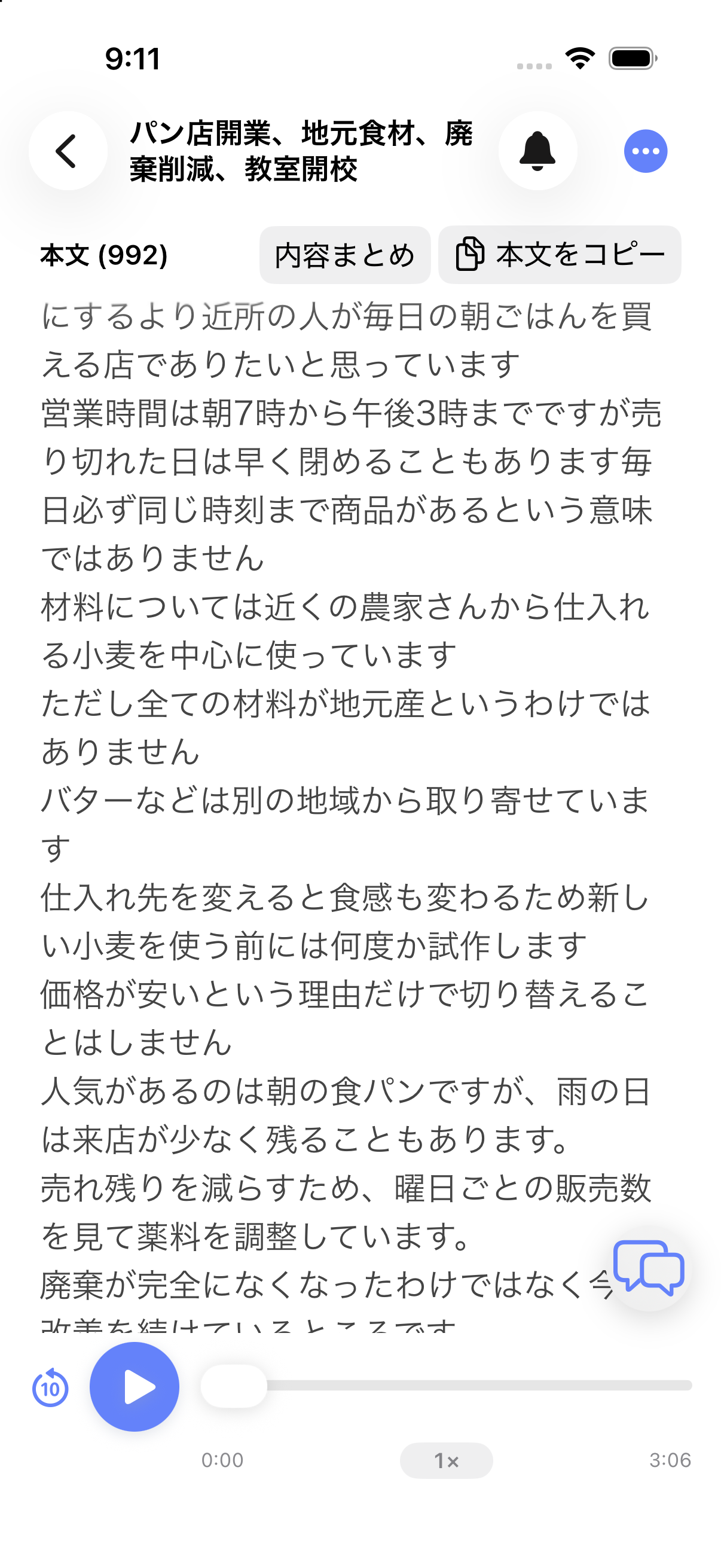
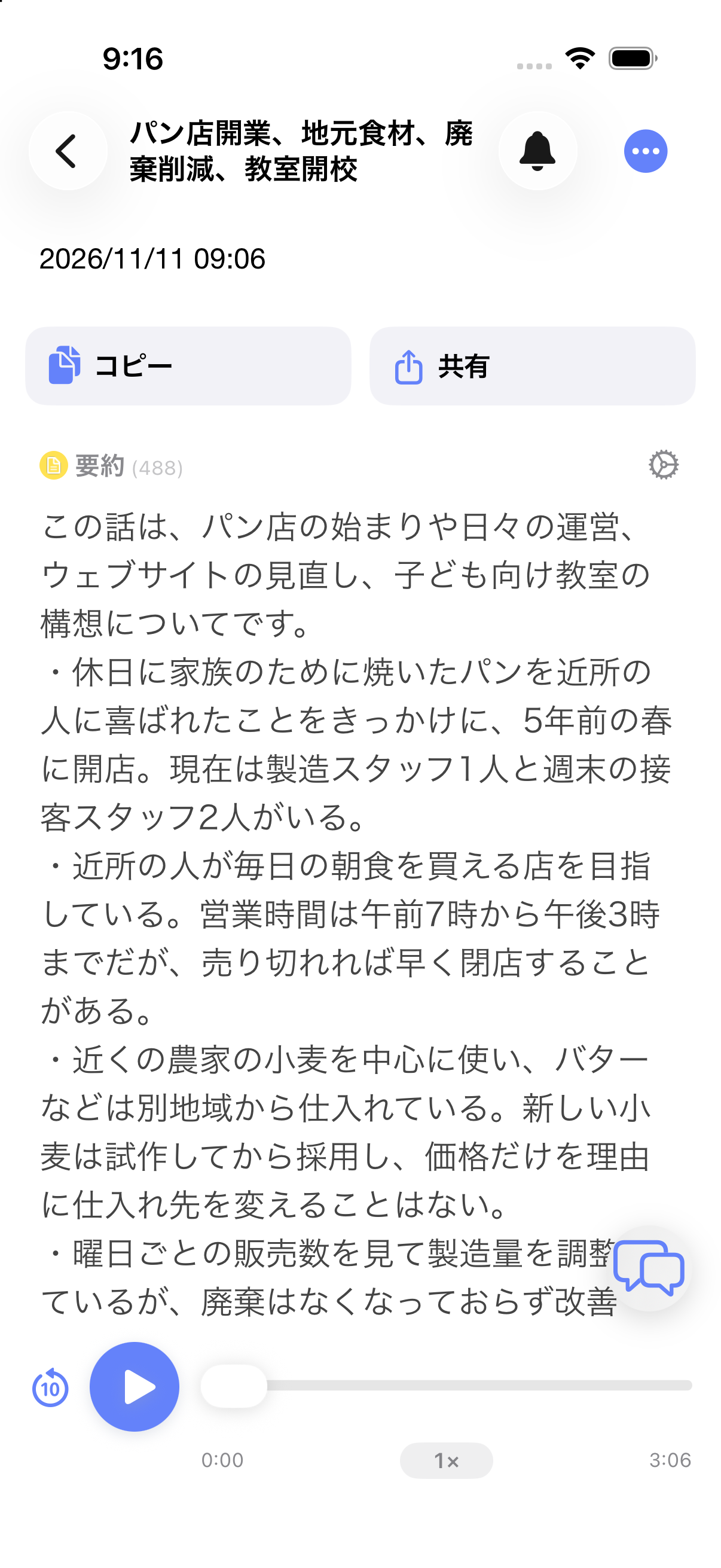
文字起こしの「薬料」は、台本では「焼く量」
- アプリの出力
- 売れ残りを減らすため、曜日ごとの販売数を見て薬料を調整しています。
- 入力した台本
- 売れ残りを減らすため、曜日ごとの販売数を見て焼く量を調整しています。
- 人が直す内容
- 台本と比較すると「薬料」は「焼く量」の認識違いです。原稿では「焼く量」に直します。公開している出力全文には、元の「薬料」を残しています。
要約では、この箇所が「製造量を調整している」とまとめられました。要約が自然に読めても、文字起こしの聞き間違いがなくなったとは限りません。引用する文は、本文と音声で確かめてください。
要約にない「初めは50万円」は、必要なら本文に戻る
要約には、サイトを30万円を目安に試作し、金額は未確定であることが入っています。一方、台本と文字起こしにある、当初は予算50万円で予約や通販まで一度に作る予定だったという背景は省かれました。要約はすべての発言を残すものではないので、この省略だけで誤りとはいえません。
方針が変わった経緯を書くなら、本文へ戻って初期の予算と用途も確認します。30万円だけを取り出して、契約額が決まったように書かないでください。次の引用の記入例では、「目安」と「確定した契約金額ではない」を残します。
引用候補と、整えた文章を分けて残す
次の項目を文書やメモに用意し、使いたい発言ごとに埋めます。これは執筆者が作る確認用の記録で、アプリが自動で出力する形式ではありません。
- 出典
- 取材日、ノート名、録音ファイル名、再生位置
- 発言者
- 名前と肩書。話者ラベルを音声で確かめたか
- 文字起こしの抜粋
- 引用したい箇所と、意味を確かめるための前後の発言
- 音声で確認した内容
- 聞き間違いの修正、数字の単位、発言の対象や条件
- 原稿に使う引用
- 原稿用に整えた文と、省略・補足などの変更点
- 確認状況
- 音声照合済み/聞き取り未確定/本人への確認待ちなど
自動の文字起こしには聞き間違いがあります。音声と照合する前の文を「確認済みの逐語録」として扱わないでください。「えー」「あの」などを省く場合も、元の抜粋は別に残します。語順を変える、離れた発言をつなぐ、言い切りに直すといった変更は、発言の意味や強さを変えていないか確認してください。
確認表の記入例:30万円の「目安」を残す
上のパン店の文字起こしから、人が原稿用の引用を用意した例です。アプリが原稿用に生成した文章ではありません。隣り合う2つの発言を抜き出し、句点を加えました。
- 出典
- 架空のパン店取材/sample-interview.m4a/サイトの作り直しの話題。発言開始位置の秒数は記録していません
- 文字起こしの抜粋
- 30万円を目安に試作する方針へ変えました
この30万円は確定した契約金額ではありません - 確認する点
- 30万円は試作の「目安」で、契約金額は未確定。前後には、当初の予算50万円から方針を変え、まだ見積もりを比べているという話がある
- 原稿に使う引用
- 「30万円を目安に試作する方針へ変えました。この30万円は確定した契約金額ではありません。」
- 変更の記録
- 隣り合う2行を抜粋し、各行の末尾に句点を追加。語句は変えず、「目安」と「確定した契約金額ではありません」を残した
- 避ける表現
- 「サイトの契約額は30万円に決まった」「通販も30万円で始める」など、確定していない金額や用途を書き足す表現
この例は台本との比較と文章の整え方を示すものです。実際の取材では、発言者の名前・肩書、元の音声の再生位置、音声照合や本人確認の状況も残してください。
引用前に音声で確かめる7項目
引用候補の再生位置から、前後も含めて聞き直します。本文中の発言から再生する使い方は取材向けの操作デモでも紹介しています。
- 発言者:質問者の言葉や相づちを、取材相手の発言に混ぜていないか
- 固有名詞:名前、所属、肩書、商品名は、本人の表記や資料と一致するか
- 数字と単位:金額、割合、期間、日付は正しいか。「約」「以上」「未満」が抜けていないか
- 否定と留保:「ない」「まだ」「かもしれない」を落とし、断定に変えていないか
- 前後の文脈:何への答えか、いつの話か、誰を対象にした話かが伝わるか
- 編集した範囲:省略・補足・接続で、発言の意味が変わっていないか
- 公開の範囲:オフレコ、匿名の条件、掲載前の確認事項に触れていないか
聞き取れない語や判断できない話者は、推測で埋めず、未確定として残します。原稿に必要なら、取材相手に確認してから使ってください。
確認済みの引用を原稿へ移す
原稿の構成を決め、確認済みの引用を各見出しに割り当てます。本人の言葉を直接引用する文と、執筆者が要点をまとめる文を分けて書いてください。要約した内容をかぎ括弧で囲むと、本人がその通りに話したように読めてしまいます。
Texterから必要なテキストを書き出し、使っている文書ツールで原稿を整えます。書き出し・公開リンク・同期の使い分けを確認してください。確認用の文書には、原稿で使う引用と確認したい点をまとめます。取材相手の修正が入ったら、確認用の表にも反映し、どの表現で合意したかを残します。
公開リンクは、リンクを知っている人がノートを読める方式です。引用箇所だけを渡したい場合は、必要な部分を文書にまとめ、取材で合意した方法で渡してください。
次の取材では、過去の発言から探す
取材が増えたら、「思い出す」を開き、複数のノートへの質問を、引用候補を探す入口にできます。テーマ、取材相手、時期を具体的にして質問し、回答に示された根拠から元の発言へ戻ります。過去の録音を探して発言を確認する手順をご覧ください。
以下は質問の書き方の例です。実際の回答例ではありません。
- 前回の取材で、導入の理由について何と話していた?
- このテーマについて、過去の取材で立場が異なる発言を探して
- 前回と今回で、今後の予定について変わった点はある?
AIの答えは候補探しに使い、原稿に使う発言は、取材日・話者・音声で再確認します。1つのノートだけに質問するときは「ノートに聞く」を使います。AIチャットの無料回数とPremiumの条件は、料金と利用条件で確認してください。
料金と、音声を確認できる保存方法
iPhone版のWhisperの無料枠は、録音の長さではなく処理時間を累積して数えます。音声に換算した目安はおよそ30〜40分で、毎月戻る枠ではありません。無料の要約は1日3回までです。長い取材を処理する前に、料金と利用条件で、使う方式の無料枠と1ファイルの上限を確認してください。
文字起こしチケットは、Whisperによるファイルの文字起こし専用です。話者識別には使えず、要約・AIチャットの回数も増えません。話者別に整理したい場合は、Premiumの条件をご確認ください。
Premiumでサインインして同期を始めると、選んだノートのテキスト・要約・分析結果を、同じアカウントの対応端末で使えます。録音・動画・画像・PDFの原本は同期されません。一部のPremiumでは同期を使えない場合があります。別の端末でも音声を聞いて引用を確かめたいときは、原本を保管する方法も決めてください。詳しくは保存と同期をご覧ください。
クラウド方式の文字起こしやAI機能では、処理のためデータが外部サービスへ送られます。扱う内容に応じて、データの扱いと、音声を端末の外へ送らない設定を確認してください。
このガイドの範囲と参照先
- 確認日・確認者
- 2026-11-11・Texter運営
- 環境
- iPhone 17 ProのSimulator(iOS 26.5)、Texter開発版2.11.73
- 入力音声
- 運営が作成した架空のパン店取材の台本を、Kokoro-82Mの日本語音声jf_alphaで読み上げた3分6秒の音声。4つの話題を1人で話す構成です
- 設定
- Whisperを選択。「改行」をオン、翻訳をオフ。話者識別は使っていません
- 掲載した結果
- 取り込みで得た未修正の文字起こし・要約と、そのノートの画面。台本との比較、原稿用の引用と変更の記録は、人が作成したものです
- 確かめていないこと
- 処理にかかった時間、自然な会話での認識精度、複数人や雑音がある取材での結果。この1本の結果から、一般的な認識精度や処理速度は判断できません
料金と機能は、公式のよくある質問と料金と利用条件を参照しています。引用の確認表とチェックリストは、人が原稿を仕上げるための提案です。会議での実出力と修正箇所は、録音から議事録を作るガイドにも掲載しています。
手元の取材音声を、1本から
録音を文字にし、使いたい発言は音声で確認して原稿へ進めます。無料で始められます。無料版の文字起こしには上限があり、要約は1日3回までです。処理の前に広告が表示される場合があります。条件は料金と利用条件で確認できます。